Anmelden
Zweck
Bei der Konsole anmelden und sich darin zurechtfinden. Neu hier, noch ohne Konto? Beginnen Sie mit den ersten Schritten, Schritt 2.
Voraussetzungen
- Ein Konto: Ihre eigene Registrierung (siehe Erste Schritte) oder eine angenommene Einladung von einem Org Admin Ihrer Organisation.
- Sie müssen sich keine eigene Adresse merken: Alle Organisationen nutzen dieselbe Konsolen-Adresse. Ihr Konto entscheidet, in welcher Organisation Sie landen.
Schritte
-
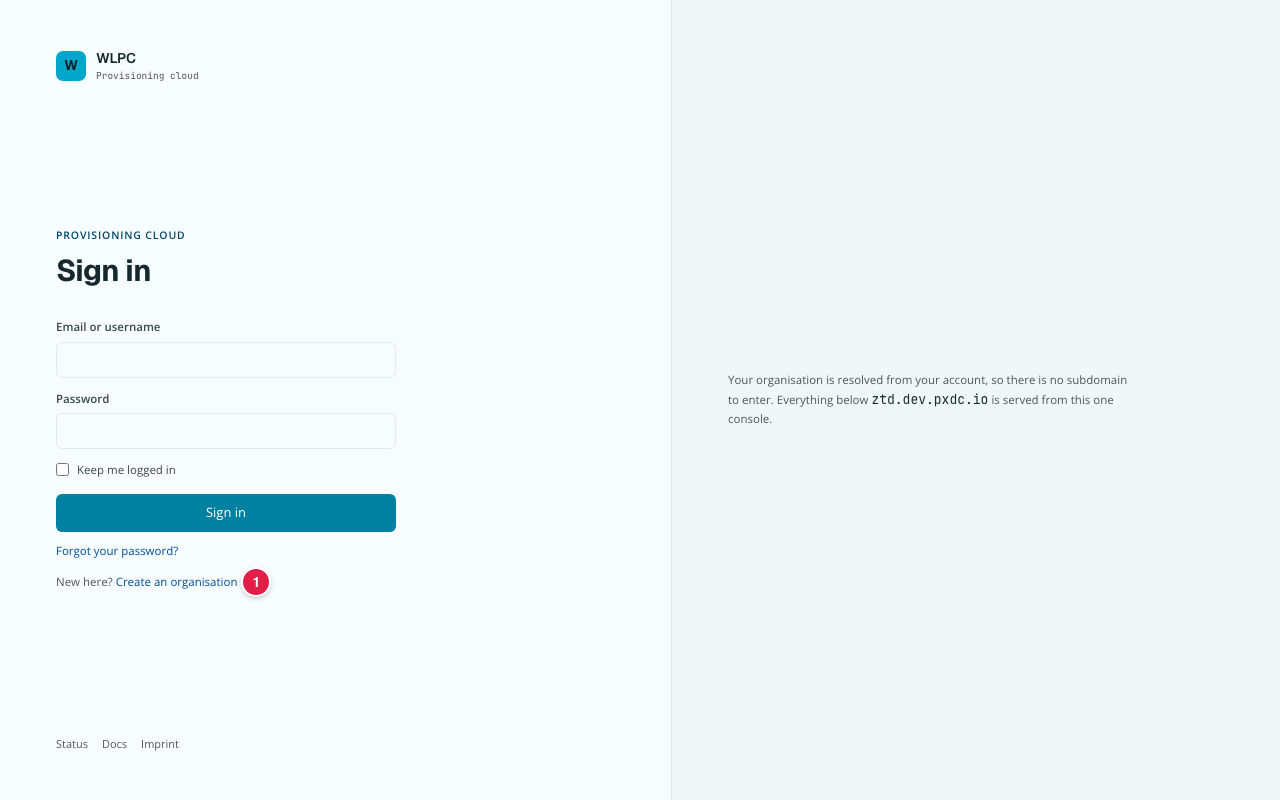
Öffnen Sie die Konsole, geben Sie Email or username und Password ein und klicken Sie auf Sign in. Setzen Sie das Häkchen bei Keep me logged in nur an einem Rechner, den nur Sie benutzen.
-
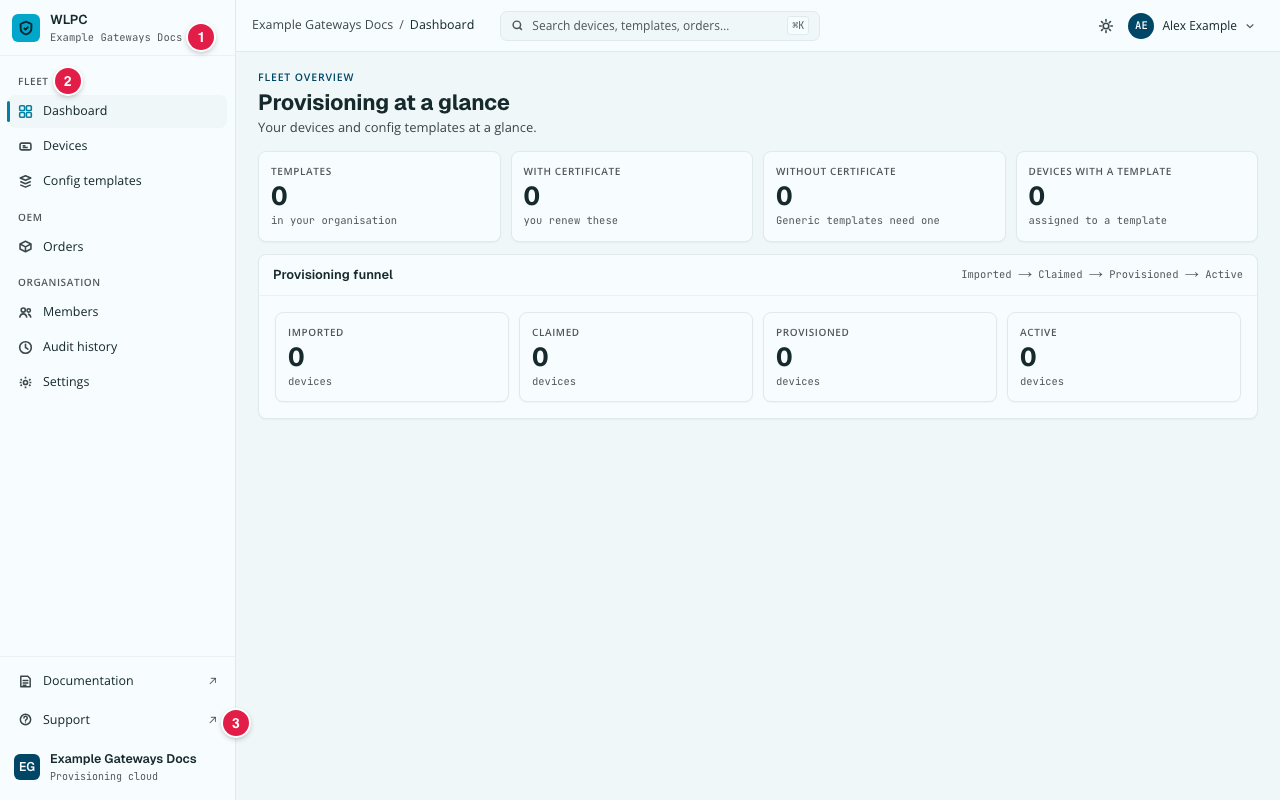
Sie landen auf dem Dashboard. Das Menü links hat drei Gruppen:
- FLEET: Dashboard, Devices, Config templates: Ihre eigenen Gateways und deren Einstellungen.
- OEM: Orders: für Sie hergestellte Gateway-Chargen und deren Import.
- ORGANISATION: Members, Audit history, Settings: wer Zugang hat, was passiert ist, und Ihre Firmendaten.
Die Seiten unter FLEET zeigen Fleet über ihrem Titel. Unter den Gruppen öffnet Documentation diese Dokumentation und Support die Kontaktseite des Anbieters in einem neuen Tab.
-
Um ein Gateway schnell zu finden, drücken Sie Strg+K (auf dem Mac ⌘K) und tippen seine EUI oder Seriennummer ein. Siehe Alles finden: Suche.
Erwartetes Ergebnis
Sie sind auf dem Dashboard, oben links unter dem Logo steht der Name Ihrer Organisation, und die drei Menügruppen sind sichtbar. Ein Mitglied mit der Rolle Viewer sieht dasselbe Menü, kann aber nichts ändern.
Häufige Fehler
| Meldung | Was Sie tun |
|---|---|
| E-Mail oder Passwort abgelehnt, das Formular bleibt auf der Anmeldeseite | Prüfen Sie auf Tippfehler. Klicken Sie nach der Registrierung zuerst auf den Link in der Bestätigungs-E-Mail und dann auf Confirm email address. Passwort vergessen? Klicken Sie auf Forgot your password?. |
| Eingeladen, aber die Anmeldung klappt nicht | Nehmen Sie zuerst die Einladung an: Klicken Sie auf den Link in der E-Mail „You've been invited to join …“. Er funktioniert einmal und gilt 7 Tage; danach lassen Sie sich erneut einladen. |
Alles finden: Suche
Im Suchfeld oben auf jeder Seite steht „Search devices, templates, orders…“. Klicken Sie hinein, oder drücken Sie Strg+K (Windows, Linux) bzw. ⌘K (Cmd+K, macOS).
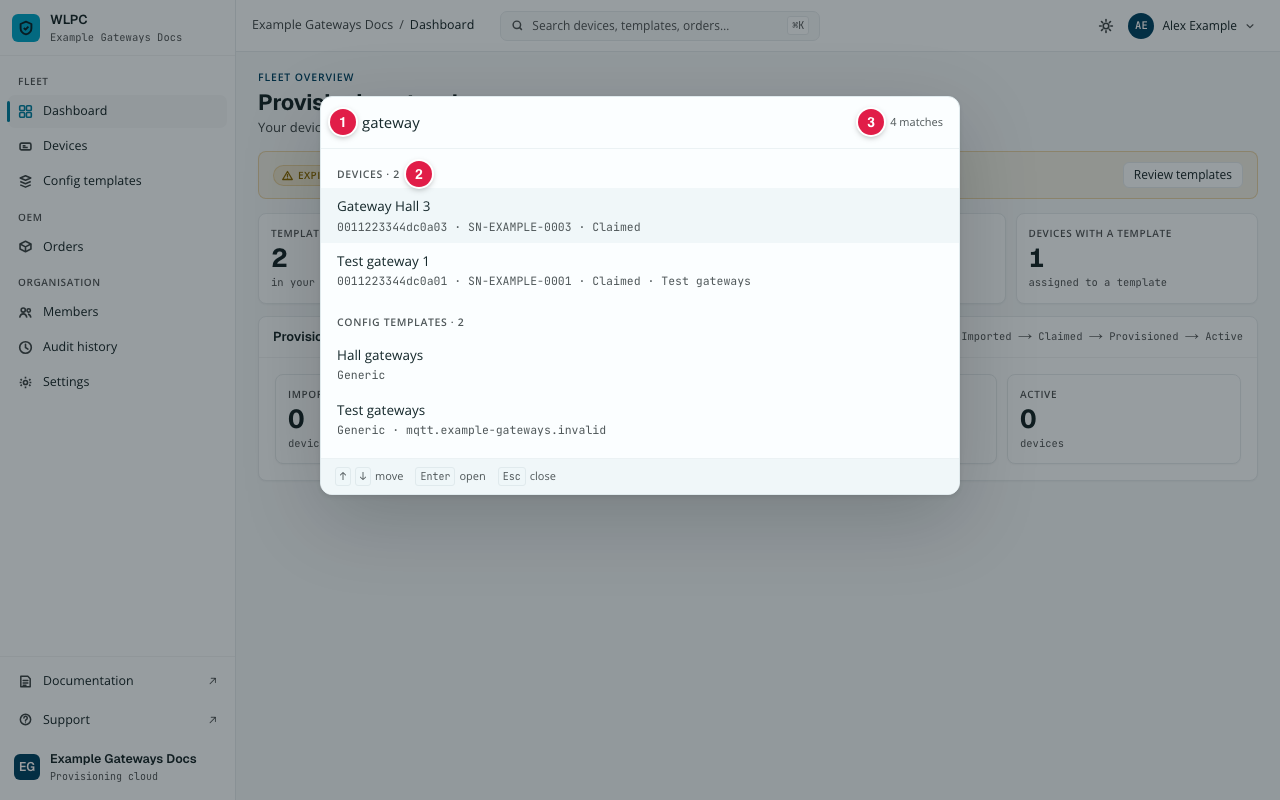
- Tippen Sie mindestens 2 Zeichen (1). Die Treffer erscheinen schon beim Tippen.
- Sie sind in Devices, Config templates, Orders und Members gruppiert. Jede Gruppe zeigt ihre Anzahl (2), zum Beispiel „Devices · 9 (showing 6)“ (9 Treffer, 6 angezeigt). Die Gesamtzahl, zum Beispiel „12 matches“, steht oben rechts (3).
- Wählen Sie mit den Pfeiltasten und Enter oder klicken Sie auf einen Treffer.
Wonach Sie suchen können:
| Art | Gefunden über |
|---|---|
| Devices (Geräte) | Name, EUI, Seriennummer, Name des Templates, Status und Zustand (Health) |
| Config templates | Name, Zielplattform und Broker-Host |
| Orders (Bestellungen) | Bestellnummer und Referenz |
| Members (Mitglieder) | Name und E-Mail-Adresse. Nur für Rollen, die Mitglieder sehen dürfen (Org Admin). |
Groß- und Kleinschreibung spielen keine Rolle. Bei EUIs, Seriennummern und
Bestellnummern spielen auch Trennzeichen keine Rolle: 001122, 00:11:22
und 00-11-22 finden dasselbe Gerät. Sie sehen immer nur Treffer aus Ihrer
eigenen Organisation. Zertifikate, Schlüssel und andere Zugangsdaten sind
nie durchsuchbar.