Schritt 8: Der erste Start und die Prüfung
Auf einem Laborgateway getestet, nicht auf einem Yocto-Image
Dieser Schritt beruht auf Testläufen auf einem Laborgateway mit einem unsignierten Lab-Build des Agenten. Auf einem Image, das mit dem Yocto-Rezept gebaut ist, ist er nicht gelaufen.
Wozu dieser Schritt
Jetzt richtet die Plattform das Gateway ein: Sie prüft seine Identität, schickt die Einstellungen aus Ihrem Template, und Ihre Gateway-Software startet.
Das brauchen Sie
- Die Schritte 5, 6 und 7: ein Template mit Zertifikat, ein Gerät mit diesem Template und den installierten Agenten.
So geht's
-
Schalten Sie das Gateway ein. Läuft es schon, starten Sie den Agenten neu:
-
Warten Sie ein paar Minuten.
- Öffnen Sie in der Konsole Devices und klicken Sie auf die EUI des Geräts.
- Klicken Sie auf den Reiter Provisioning status.
Was passiert und wie lange es dauert
- Das Gateway prüft seine Uhr und weist sich mit seinem TPM aus.
- Die Plattform findet das Gerät über seinen AK-Fingerprint und schickt die
Einstellungen. Der Status wechselt von
CLAIMEDzuPROVISIONED. - Ihr Image startet Ihre Gateway-Software, sobald die Einstellungen
gespeichert sind. Ist sie mit ihrer Zielplattform verbunden und hat die
Bestätigungsmarkierung geschrieben, meldet der Agent das, und der Status
wechselt zu
ACTIVE, siehe Software starten und bestätigen.
Hat die Plattform das Gateway vorher abgewiesen, zum Beispiel weil Sie es vor dem Hinzufügen eingeschaltet hatten, wartet der Agent eine Stunde bis zum nächsten Versuch. Starten Sie ihn neu (Punkt 1), damit er es sofort erneut versucht.
Das sollten Sie sehen
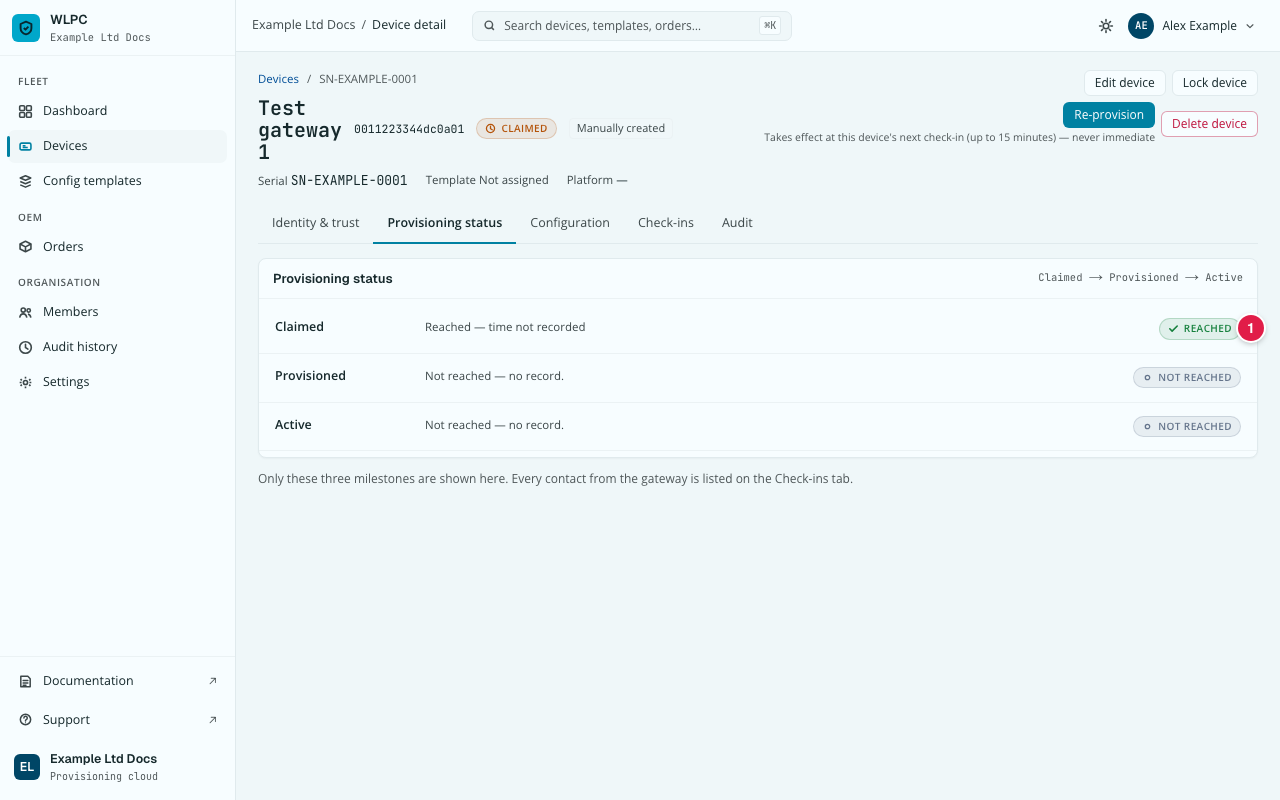
Im Reiter Provisioning status die drei Stufen Claimed, Provisioned
und Active. Vor dem ersten Start ist nur Claimed erreicht (1). Einige
Minuten nach dem Start sind auch Provisioned und dann Active erreicht.
Falls nicht
| Was Sie sehen | Was es bedeutet | Was Sie tun |
|---|---|---|
Nach 10 Minuten noch CLAIMED |
Das Gateway hat die Plattform nicht erreicht oder wurde abgewiesen. | Siehe Das Gerät bleibt bei CLAIMED. |
PROVISIONED, aber nach 10 Minuten nicht ACTIVE |
Das Gateway hat seine Einstellungen, aber dem Agenten wurde nicht gesagt, dass Ihre Gateway-Software mit ihrer Zielplattform verbunden ist. | Siehe Das Gerät bleibt bei PROVISIONED. |
Danach: prüfen, ob es sich weiter meldet
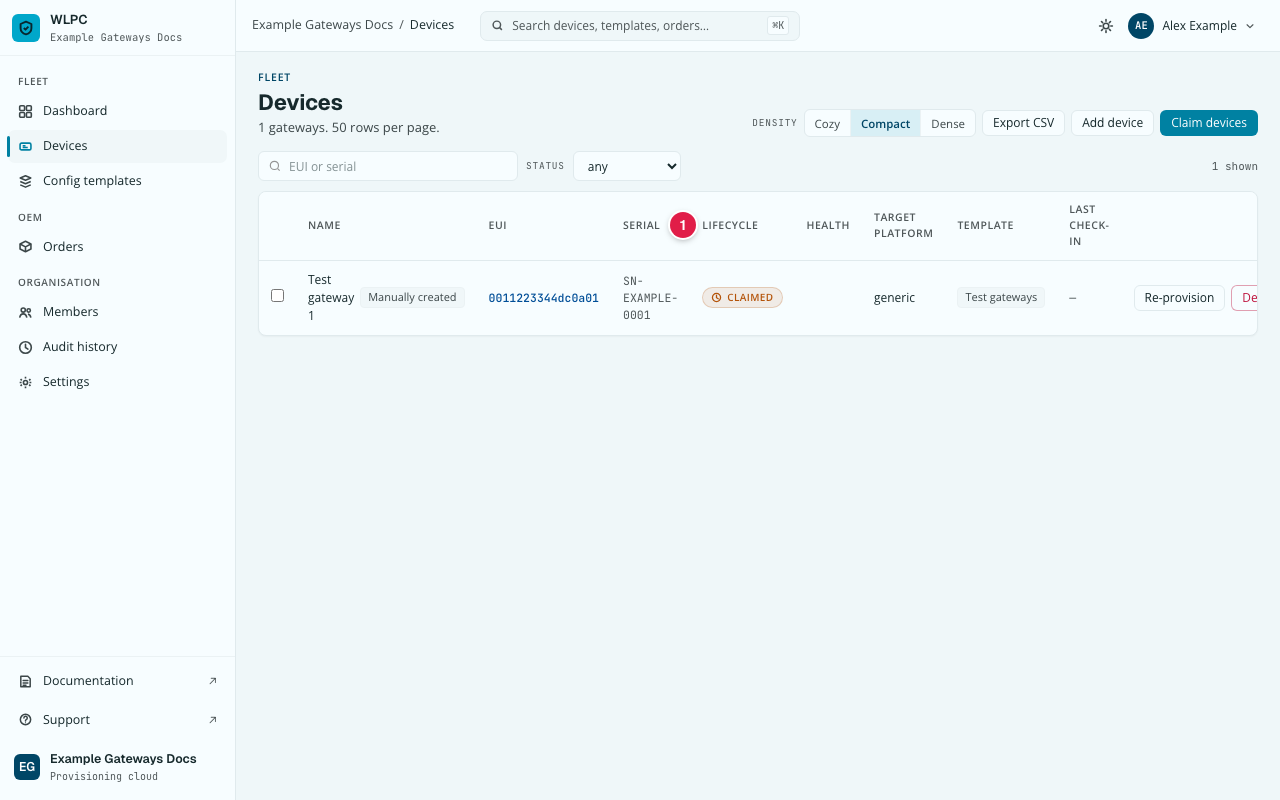
- Öffnen Sie Devices. Sehen Sie sich bei Ihrem Gerät die Spalten LIFECYCLE, HEALTH und LAST CHECK-IN an (1).
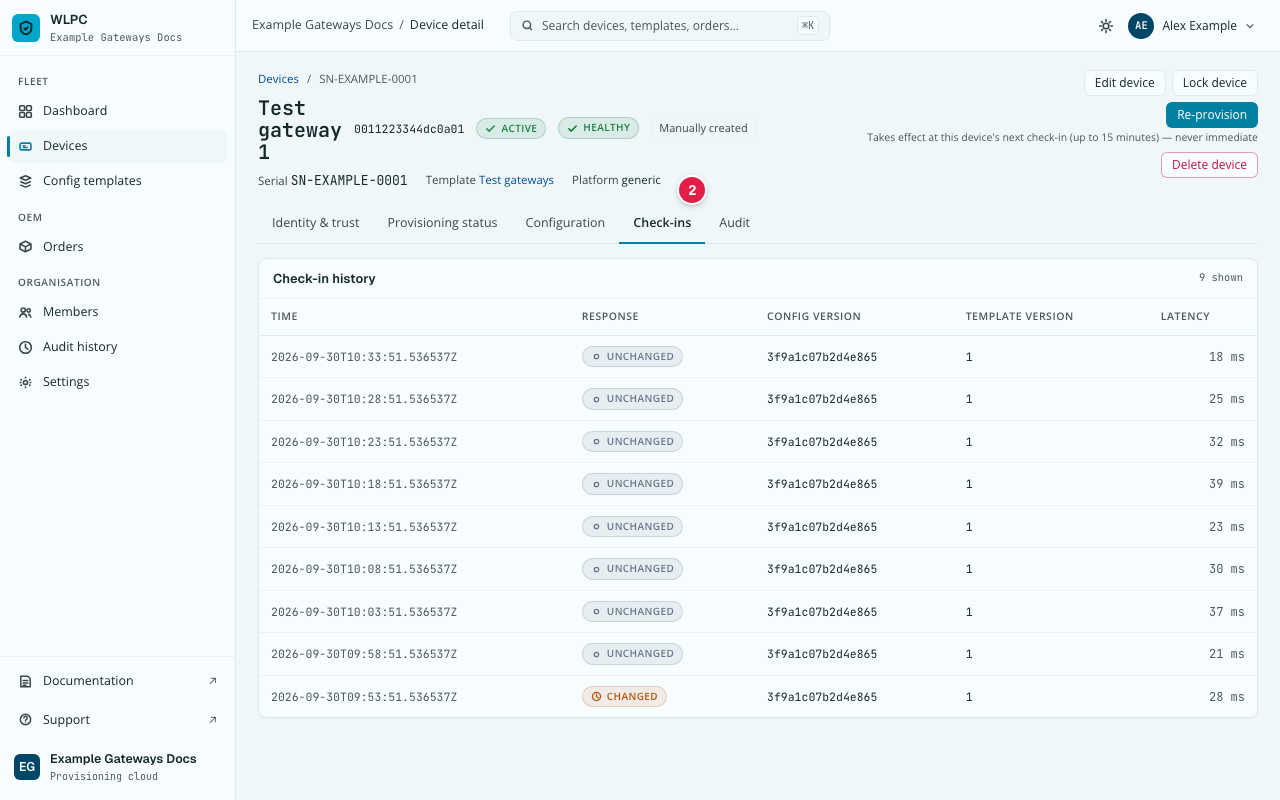
- Klicken Sie auf die EUI des Geräts und dann auf den Reiter Check-ins (2).
Sie sollten LIFECYCLE ACTIVE, HEALTH HEALTHY und einen LAST
CHECK-IN (UTC) sehen, der nicht älter ist als das Check-in-Intervall
(standardmäßig eine Stunde). Der Reiter Check-ins zeigt eine Zeile pro
Meldung: CHANGED, wenn das Gateway neue Einstellungen geholt hat,
UNCHANGED, wenn es nichts Neues gab. Zeilen, die älter als 48 Stunden sind,
werden unter Before that pro Tag zusammengefasst.
| Was Sie sehen | Was es bedeutet | Was Sie tun |
|---|---|---|
SILENT |
Seit drei Check-in-Intervallen (standardmäßig 3 Stunden) ist nichts angekommen. | Health FAILING oder SILENT |
FAILING |
Das Gateway meldet sich, kann sich aber nicht ausweisen. | Dieselbe Seite. |
| Gar keine Markierung | Das Gerät ist noch nicht eingerichtet oder hat sich nie gemeldet. | Wiederholen Sie diesen Schritt. |
Alles andere: Fehlersuche. Mehr: Check-ins.