Schritt 2: Registrieren und E-Mail-Adresse bestätigen
Wozu dieser Schritt
Mit der Registrierung legen Sie Ihre Organisation und Ihren eigenen Zugang an. Sie werden ihr erster Org Admin.
Das brauchen Sie
- Eine E-Mail-Adresse, deren Posteingang Sie jetzt lesen können.
- Name und Land Ihrer Firma. Die Postanschrift ist freiwillig.
- Konsolen-URL und Zugang erhalten Sie mit Ihrem Kundenkonto.
So geht's
- Klicken Sie auf der Anmeldeseite auf Create an organisation.
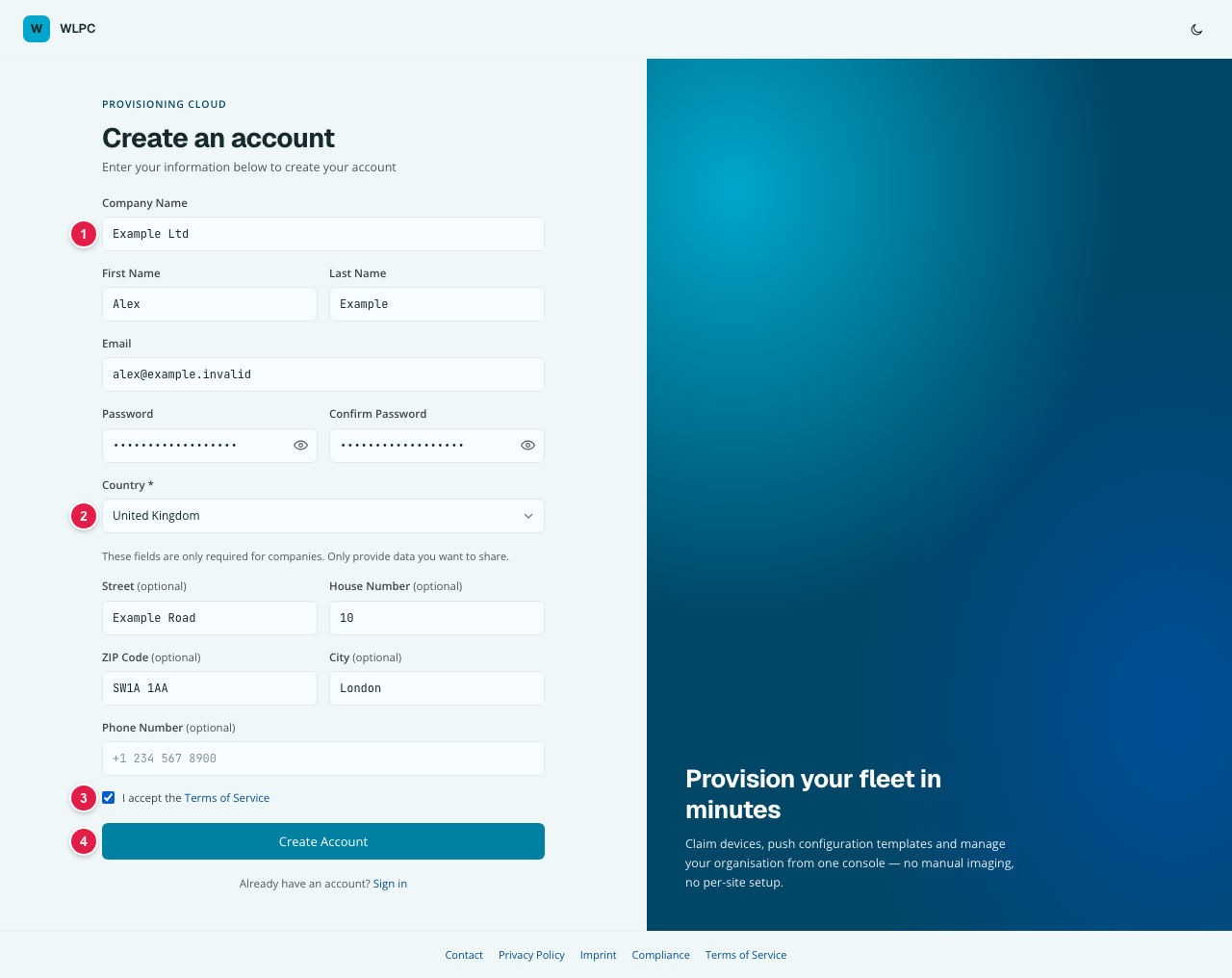
- Füllen Sie Company Name, First Name, Last Name und Email aus (1).
- Wählen Sie ein Password mit mindestens 12 Zeichen und wiederholen Sie es unter Confirm Password.
- Klicken Sie auf Country * (2). Eine Länderliste öffnet sich (auf
Englisch). Scrollen Sie zu Ihrem Land und klicken Sie es an. (Wenn Sie die
ersten Buchstaben tippen, springt die Liste zum ersten Treffer, zum
Beispiel
Germfür Germany oderUnited Kfür United Kingdom.) Prüfen Sie, ob im Feld jetzt Ihr Land steht. - Freiwillig: Street, House Number, ZIP Code, City und Phone Number. Sie können sie leer lassen und die Anschrift in Schritt 3 ergänzen. Füllen Sie sie aus, werden sie mitsamt dem Land in Ihre Firmendaten übernommen. Straße und Hausnummer landen dabei in einer Zeile, die Straße zuerst; in Schritt 3 können Sie das ändern.
- Setzen Sie das Häkchen bei I accept the Terms of Service (3). Der blaue Link öffnet den Text.
- Klicken Sie auf Create Account (4).
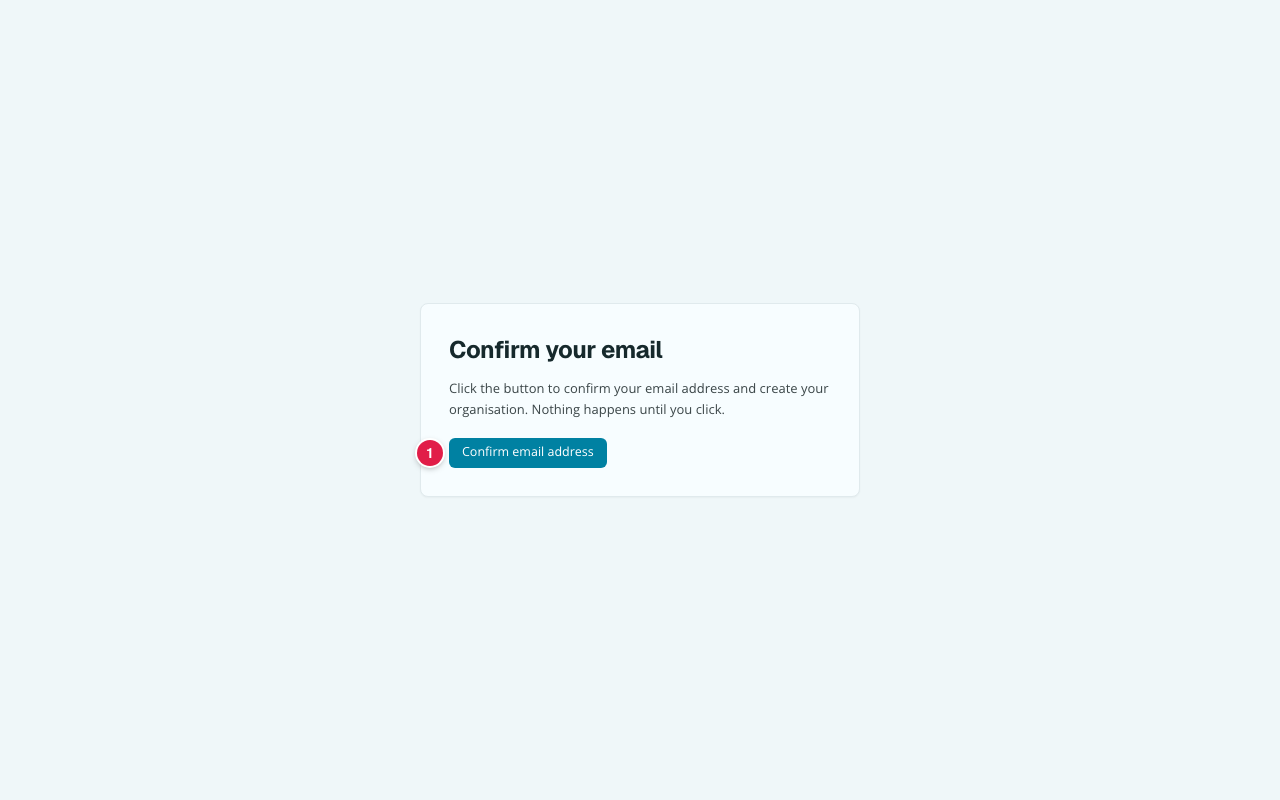
- Öffnen Sie die E-Mail mit dem Betreff „Verify your email to activate your workspace“ und klicken Sie auf den Link darin. Der Link gilt eine Stunde. Eine Seite „Confirm your email“ öffnet sich. Klicken Sie auf Confirm email address (1). Erst dieser Klick legt Ihre Organisation an; vorher passiert nichts.
- Melden Sie sich mit E-Mail-Adresse und Passwort an, siehe Anmelden.
Das sollten Sie sehen
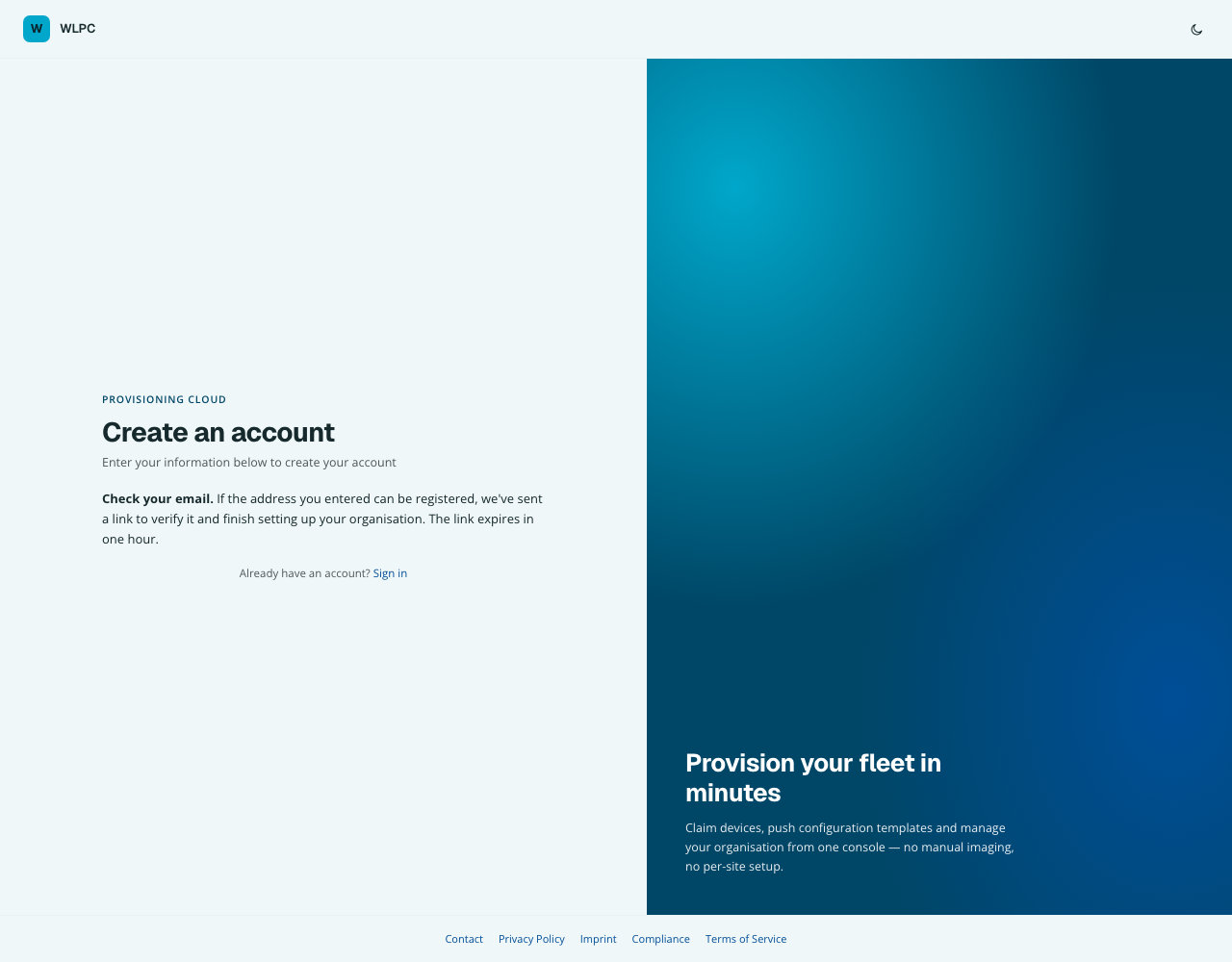
Nach Create Account erscheint statt des Formulars: „Check your email. […] The link expires in one hour.“ (Prüfen Sie Ihre E-Mails; der Link gilt eine Stunde.)
Nach dem Klick auf den Link in der E-Mail die Seite „Confirm your email“: „Click the button to confirm your email address and create your organisation. Nothing happens until you click.“ (Klicken Sie auf die Schaltfläche, um Ihre Adresse zu bestätigen und Ihre Organisation anzulegen. Vorher passiert nichts.)
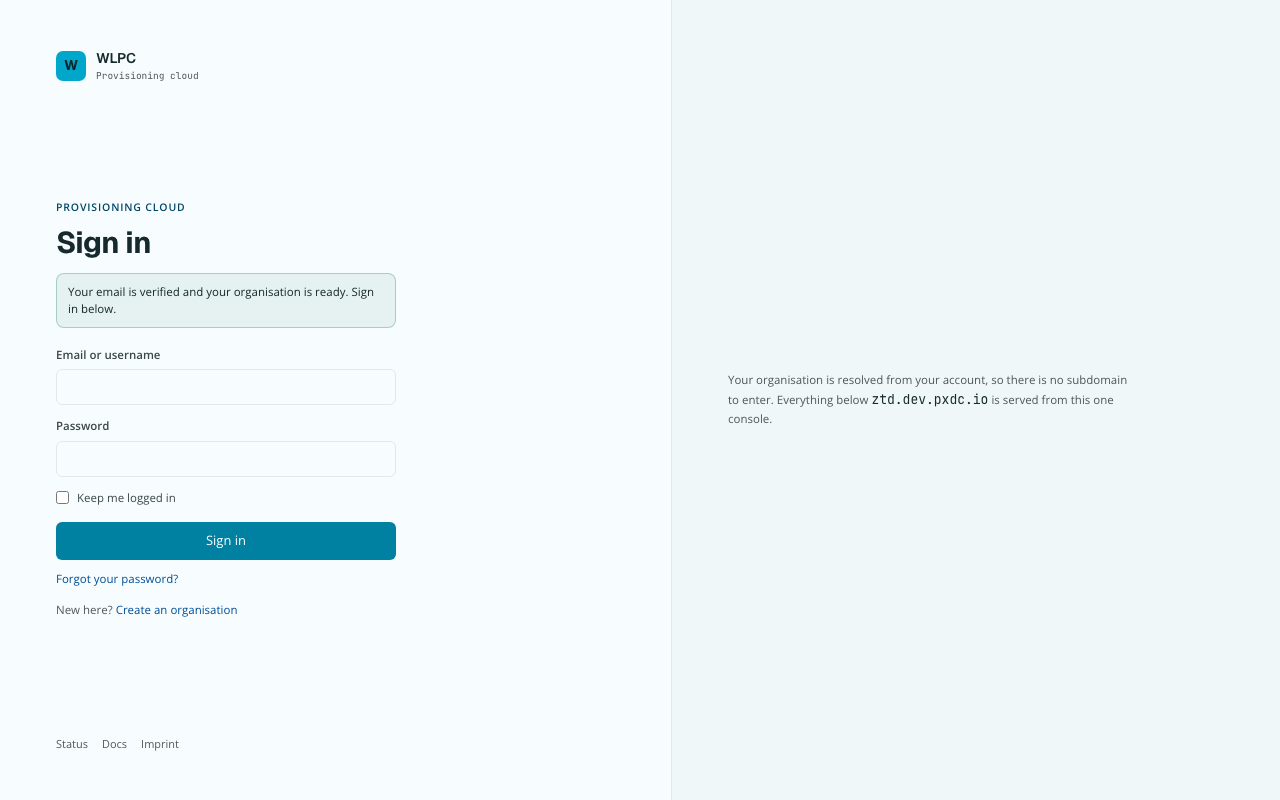
Nach dem Klick auf Confirm email address steht auf der Anmeldeseite: „Your email is verified and your organisation is ready. Sign in below.“ (Ihre Adresse ist bestätigt, Ihre Organisation ist bereit.)
Nach der Anmeldung das Dashboard mit Ihrem Firmennamen oben links, siehe Anmelden.
Falls nicht
| Was Sie sehen | Was es bedeutet | Was Sie tun |
|---|---|---|
| „Too many attempts from here. Please wait a moment and try again.“ | Aus Ihrem Netz kamen in kurzer Zeit zu viele Registrierungen. | Warten Sie etwa 20 Minuten und klicken Sie dann erneut auf Create Account. Ihre Eingaben bleiben im Formular. |
| „That was fast — please wait a moment and click Create Account again.“ | Das Formular wurde wenige Sekunden nach dem Öffnen abgeschickt. Das schützt vor automatischen Anmeldungen. | Warten Sie kurz und klicken Sie erneut auf Create Account. |
| Create Account reagiert nicht, ein Feld ist rot markiert | Ein Pflichtfeld ist leer, oder die beiden Passwörter sind verschieden. | Füllen Sie das markierte Feld aus. Prüfen Sie, ob das Passwort mindestens 12 Zeichen hat und zweimal gleich eingegeben ist. |
| Nach 10 Minuten ist keine E-Mail da | Die E-Mail ist verzögert, im Spam-Ordner, oder die Adresse enthält einen Tippfehler. | Sehen Sie im Spam-Ordner nach. Ist sie dort nicht, füllen Sie das Formular mit der richtigen Adresse erneut aus. |
| Der Link in der E-Mail ist abgelaufen oder ungültig | Es ist mehr als eine Stunde vergangen. | Füllen Sie das Registrierungsformular erneut aus. Sie bekommen einen neuen Link. |
| „Email already confirmed — Your email address is already confirmed and your organisation is ready. You can sign in.“ | Sie haben den Link oder Confirm email address ein zweites Mal angeklickt. Ihre Organisation wurde schon beim ersten Mal angelegt. | Klicken Sie auf Sign in und melden Sie sich an. |
| „Check your email“ erscheint, obwohl es mit dieser Adresse schon ein Konto gibt | Zu Ihrem Schutz verrät die Seite nie, ob eine Adresse schon registriert ist. | Melden Sie sich stattdessen mit Ihrem bestehenden Konto an. |
Später wieder anmelden: Anmelden.