Schritt 6: Ein Gerät hinzufügen
Wozu dieser Schritt
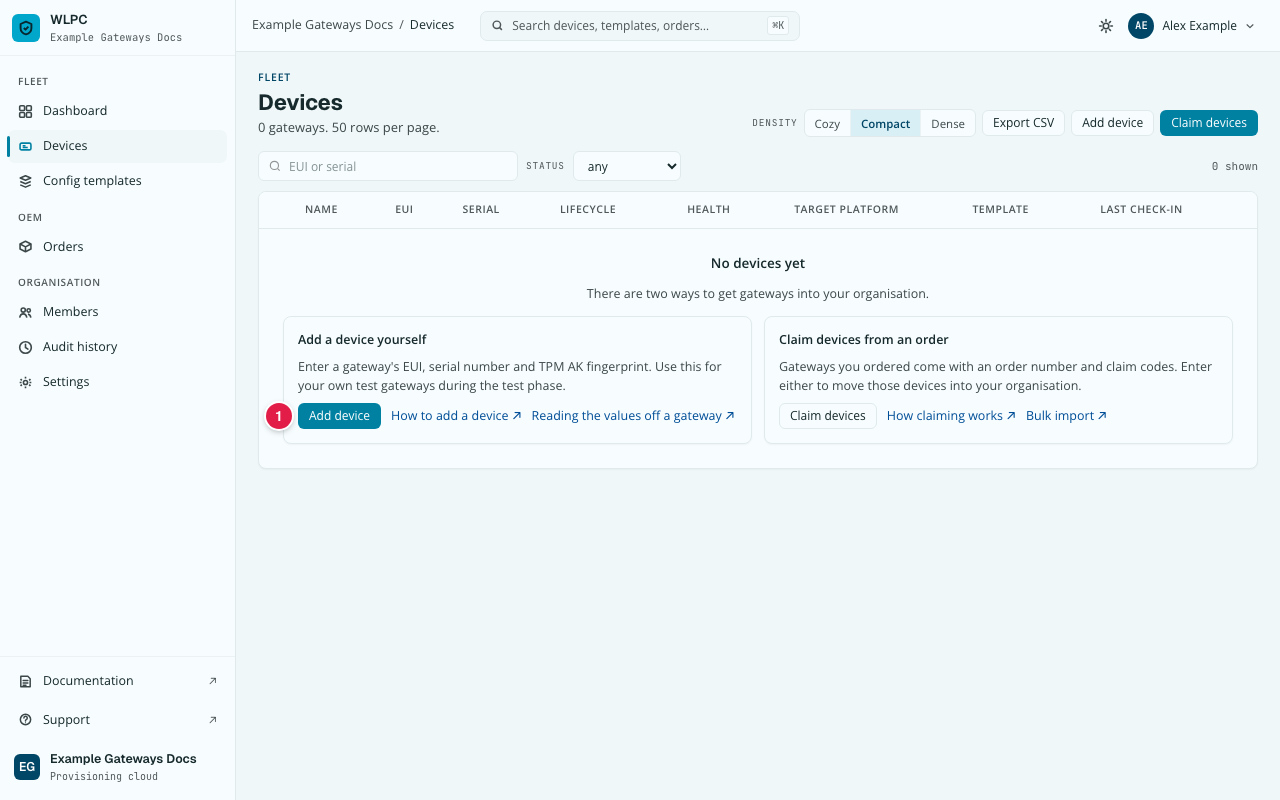
Die Plattform richtet nur Gateways ein, die sie kennt. Hier teilen Sie ihr mit, welche Gateways Ihnen gehören. Dafür gibt es zwei Wege:
- Add a device yourself (Gerät selbst hinzufügen): für ein einzelnes Gateway, das vor Ihnen liegt, zum Beispiel ein Testgerät.
- Claim devices from an order (Geräte aus einer Bestellung übernehmen): für Gateways, die Sie beim Hersteller bestellt haben. Dazu gehören eine Bestellnummer oder Claim-Codes.
Das brauchen Sie
- Für Add a device yourself: EUI und Seriennummer vom Typenschild des Gateways und seinen AK-Fingerprint. Noch keinen Fingerprint? Erledigen Sie zuerst Schritt 7 und schalten Sie das Gateway einmal ein; der Support kann ihn dann für Sie nachsehen. Beide Wege dazu: Echtes Gateway registrieren.
- Für Claim devices from an order: die Claim-Codes oder die Bestellnummer.
- Die Rolle Org Admin oder Editor.
So geht's
Gerät selbst hinzufügen:
- Klicken Sie im Menü unter FLEET auf Devices.
- Klicken Sie auf Add device (1).
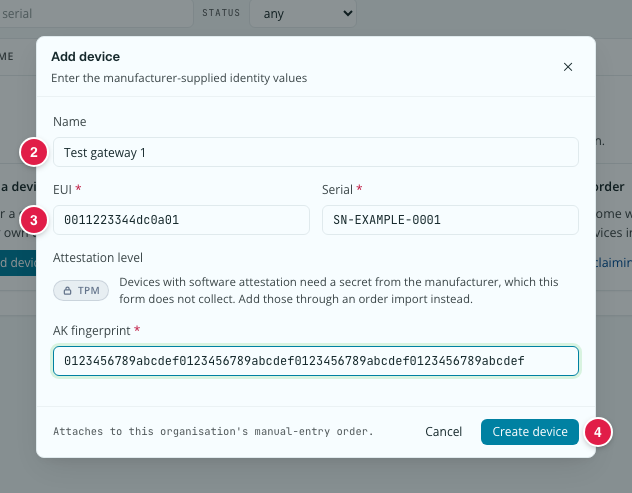
- Geben Sie EUI *, Serial * und AK fingerprint * ein (3), freiwillig auch einen Name (2). Jedes Feld ist unter Gerät hinzufügen erklärt.
- Klicken Sie auf Create device (4).
Oder Geräte aus einer Bestellung übernehmen: Devices → Claim devices, dann die Claim-Codes einfügen oder die Bestellnummer eingeben, siehe Massenimport und Claim.
Danach bekommt das Gerät das Template aus Schritt 5, siehe Template zuweisen.
Das sollten Sie sehen
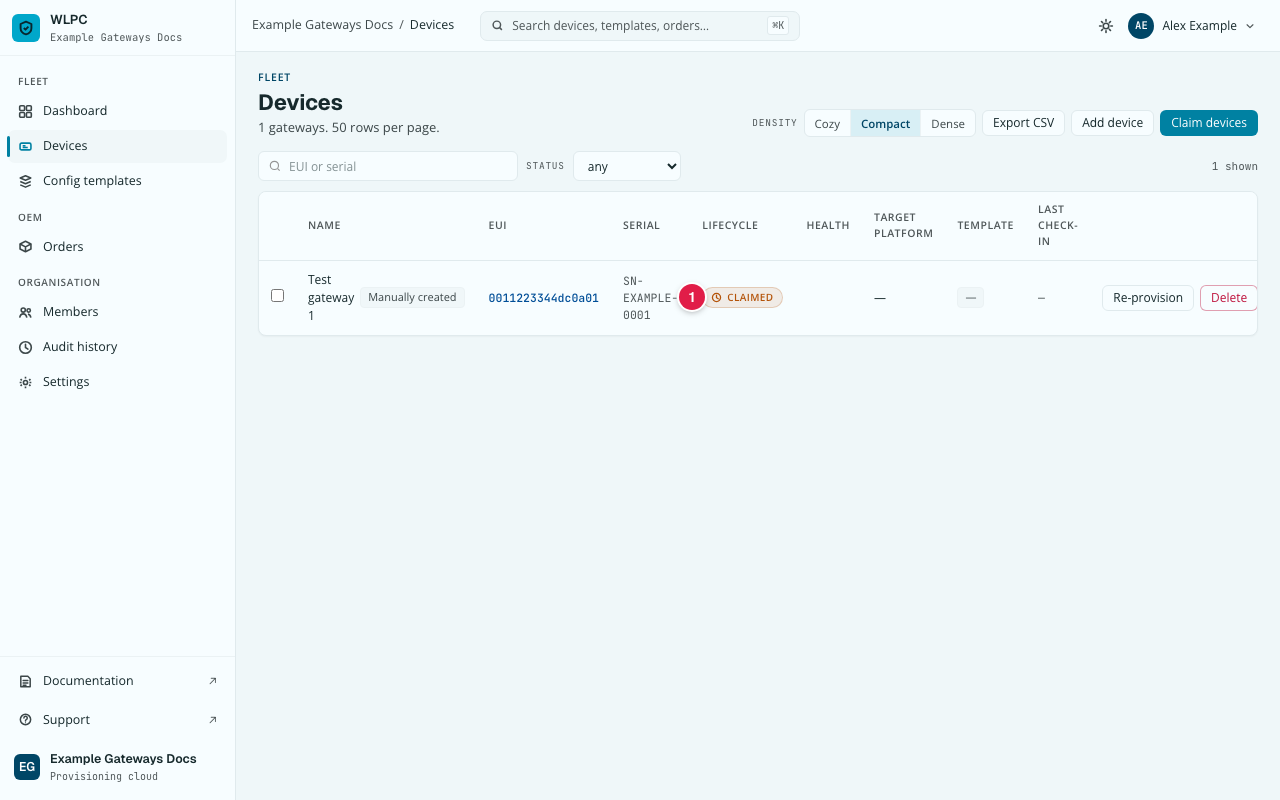
Das Gerät in der Liste, mit der Markierung Manually created und dem
Status CLAIMED (1). CLAIMED heißt: Das Gerät gehört Ihnen, das Gateway ist
aber noch nicht eingerichtet. Bis Schritt 8 ist das so richtig. Nach dem
Zuweisen steht auf der Geräteseite neben Template der Name Ihres
Templates.
Falls nicht
Suchen Sie die Meldung, die Sie sehen, unter Gerät hinzufügen, Häufige Fehler, Massenimport und Claim, Häufige Fehler oder Template zuweisen.