Template bearbeiten oder löschen
Zweck
Die Einträge, die Zielplattform oder den Namen eines Templates ändern.
Voraussetzungen
- Sie sind angemeldet und haben Config templates (Menügruppe FLEET) geöffnet. Die Seite zeigt Fleet über ihrem Titel.
- Die Rolle Editor oder höher.
- Das Template gibt es schon (siehe Template erstellen).
Schritte
Einträge bearbeiten
-
Öffnen Sie Config templates und wählen Sie in der Liste Templates ein Template aus. Der Editor zeigt eine einfache Tabelle mit Namen und Werten: jeden Eintrag, den dieses Template setzt, in einer eigenen Zeile. Eine Ansicht für Vererbung gibt es nicht. Unter einem Template liegt nichts, mit dem es zusammengeführt würde. Was Sie hier sehen, ist also die ganze Konfiguration.
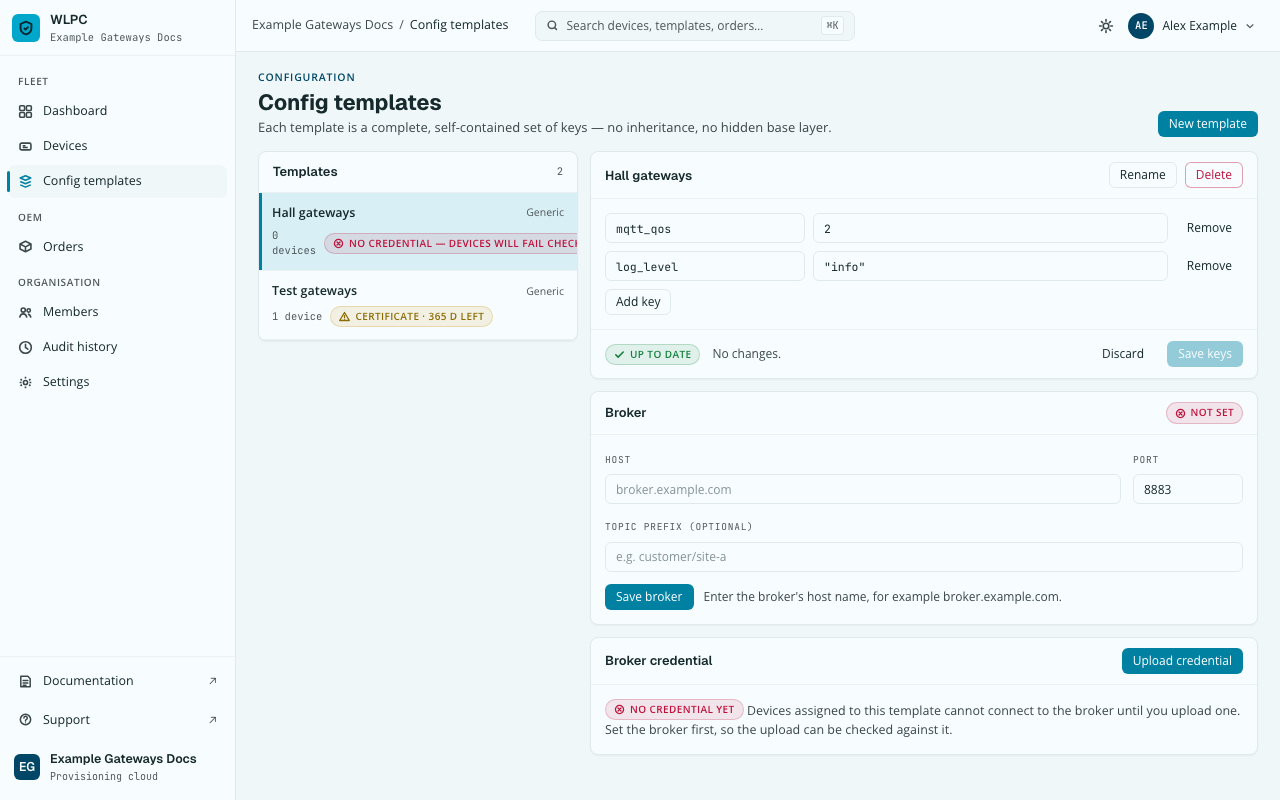
-
Einen Wert ändern: Ändern Sie ihn in seiner Zeile. Werte sind JSON, kein einfacher Text. Text braucht deshalb eigene Anführungszeichen (
"info", nichtinfo).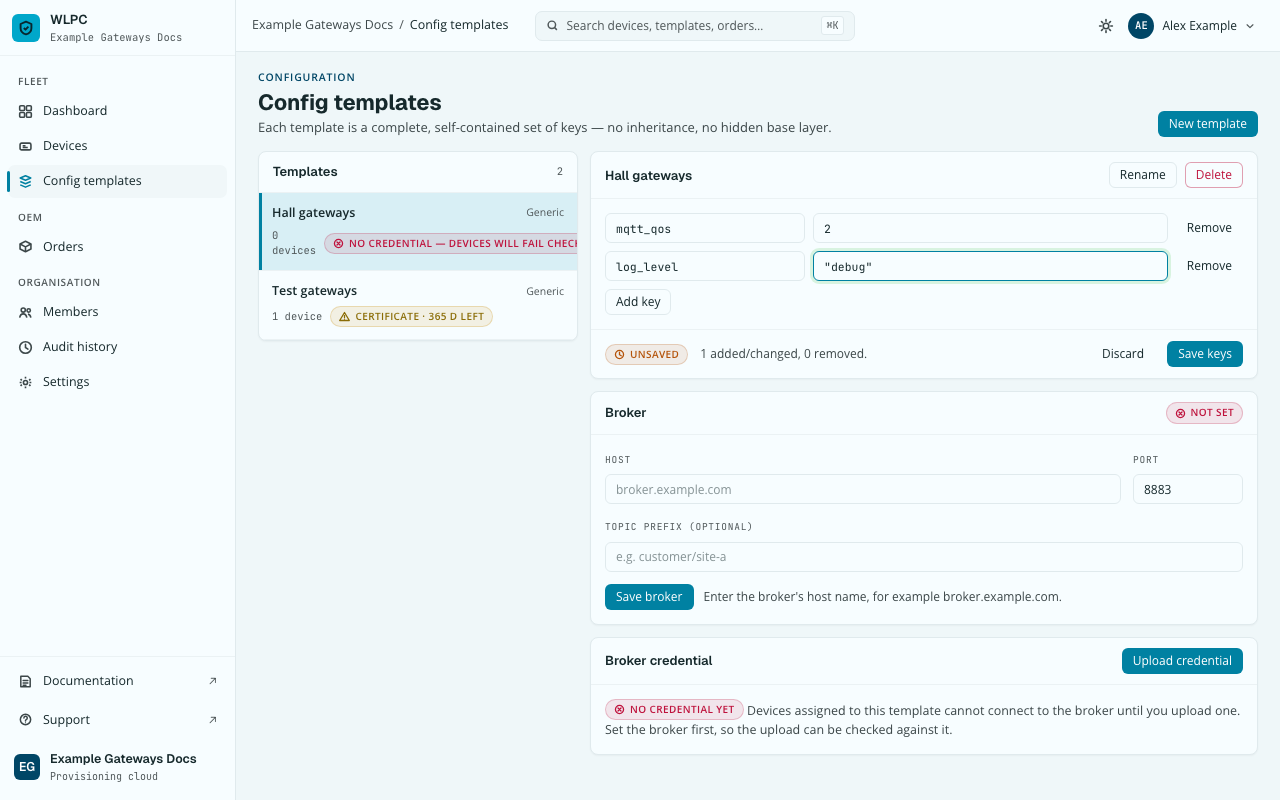
-
Einen Eintrag hinzufügen: Klicken Sie auf Add key und geben Sie einen Namen und einen JSON-Wert ein. Einen Eintrag entfernen: Klicken Sie auf die Aktion zum Entfernen in seiner Zeile.
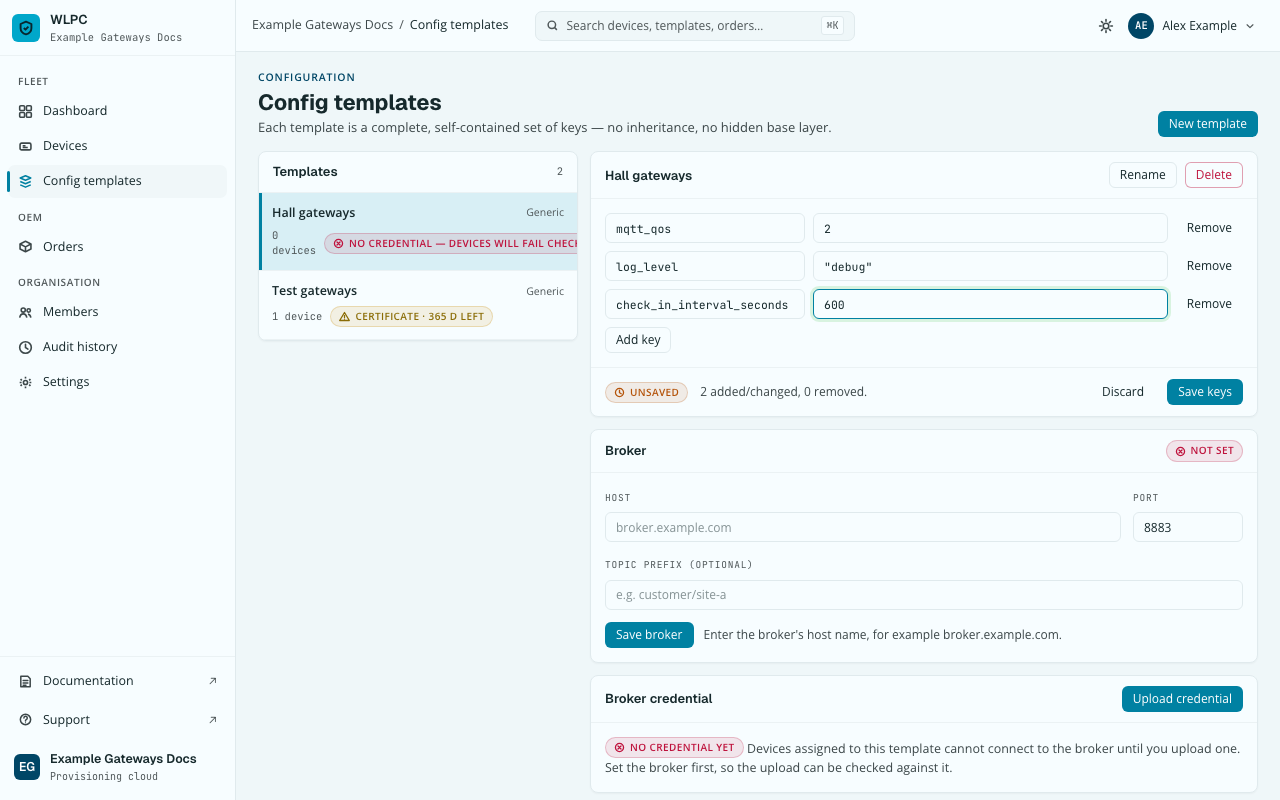
-
Klicken Sie auf Save keys.
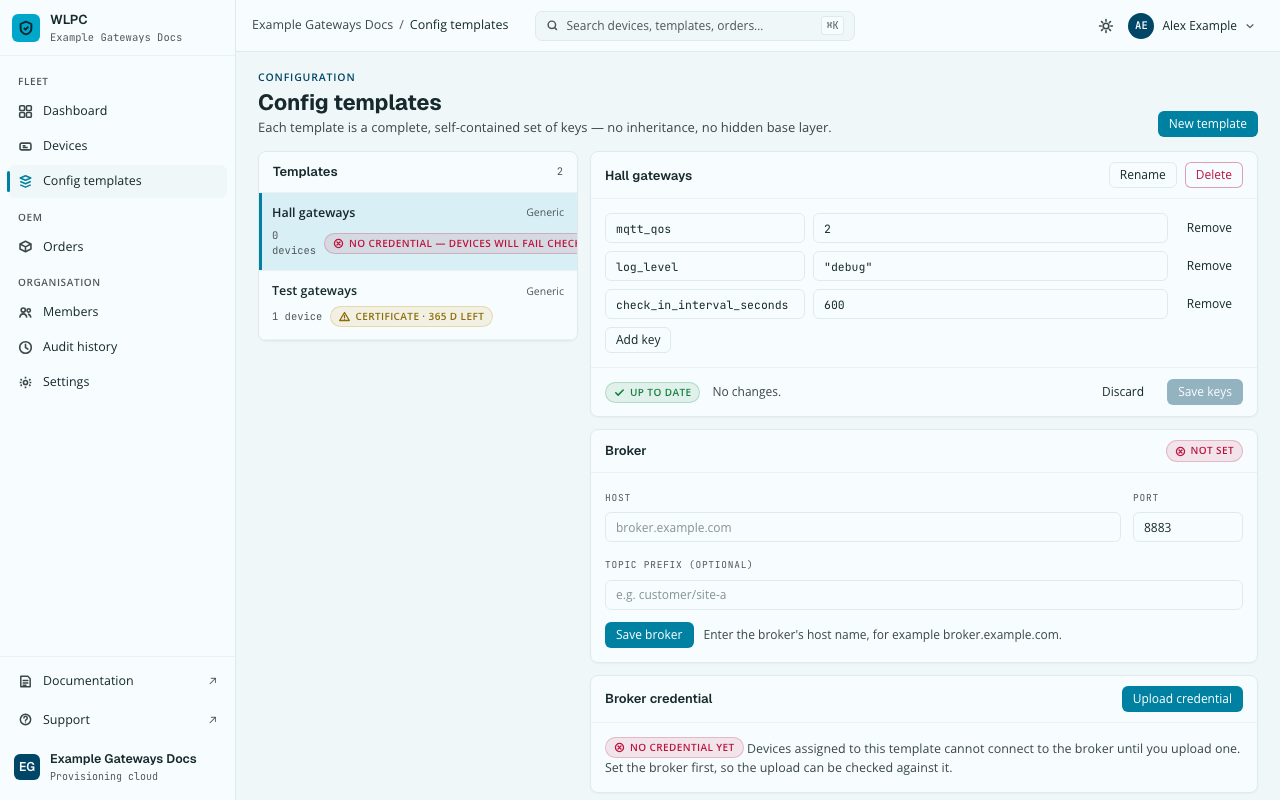
Umbenennen
-
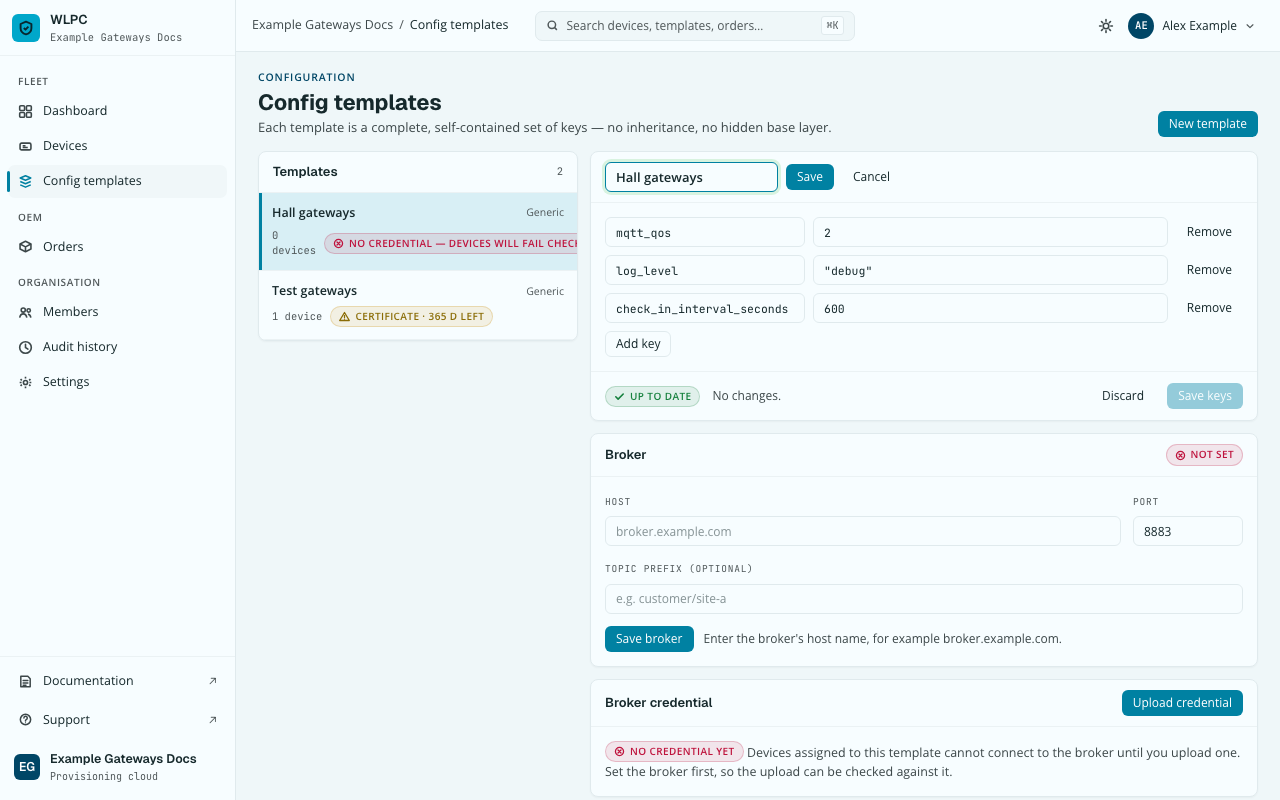
Klicken Sie im Editor desselben Templates auf Rename. Der Name wird zu einem Feld, das Sie direkt an Ort und Stelle bearbeiten, mit eigenem Save und Cancel.
-
Geben Sie den neuen Namen ein und klicken Sie auf Save.
Umbenennen ist eine eigene Aktion, getrennt vom Bearbeiten der Einträge. Beides wird unabhängig voneinander im Audit erfasst und versioniert. Ein Umbenennen ändert also nie versehentlich Einträge, und das Bearbeiten von Einträgen benennt das Template nie versehentlich um.
Ergebnis
Die Spalte Devices in der Liste Templates sagt Ihnen schon vor dem
Bearbeiten genau, welche Geräte eine Änderung trifft: Sie zeigt die Zahl der
Geräte, denen dieses Template gerade zugewiesen ist, nicht mehr und nicht
weniger. Jedes dieser Geräte, und nur diese, übernimmt die Änderung bei
seinem nächsten Check-in. Einen eigenen Schritt für eine Vorschau gibt es
nicht: Welche Geräte ein Template hat, ist einfach sein device_count; das
muss nicht erst ermittelt werden.
Häufige Fehler
| Meldung in der Konsole | Was Sie tun |
|---|---|
NAME_TAKEN (409) |
Beim Umbenennen: Ein anderes bestehendes Template in dieser Organisation hat schon diesen Namen. Wählen Sie einen anderen. |
| „Every key needs a unique name and a valid JSON value.“ / Save keys bleibt inaktiv | Ein Wert ist kein gültiges JSON: Ein einzelnes Wort braucht Anführungszeichen, damit es ein JSON-Text ist ("value", nicht value). Ein doppelter Name für einen Eintrag wird abgelehnt. |
Template löschen
Ein Template, das Sie nicht mehr brauchen, endgültig entfernen. Sie brauchen die Rolle Editor oder höher, und dem Template darf kein Gerät mehr zugewiesen sein.
-
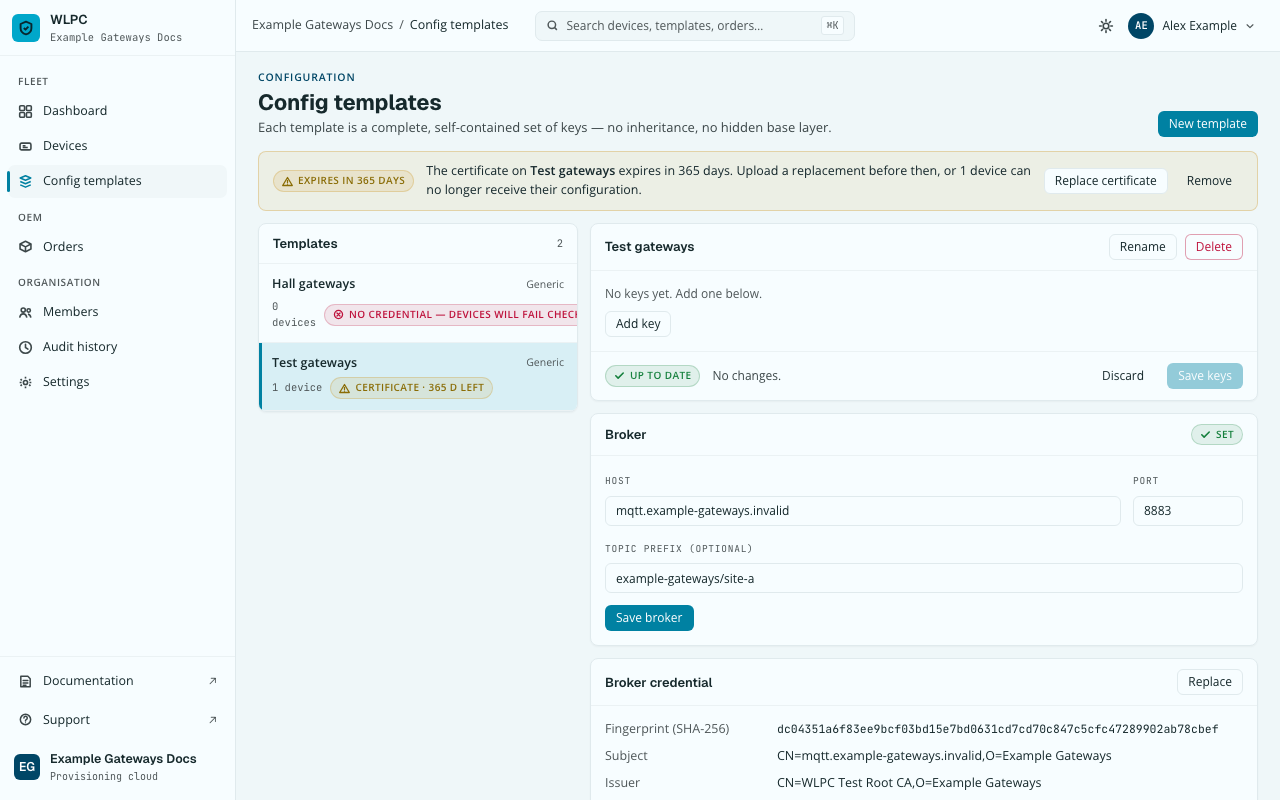
Öffnen Sie Config templates und wählen Sie das Template aus, das Sie entfernen möchten. Die Liste Templates zeigt, wie vielen Geräten es gerade zugewiesen ist.
-
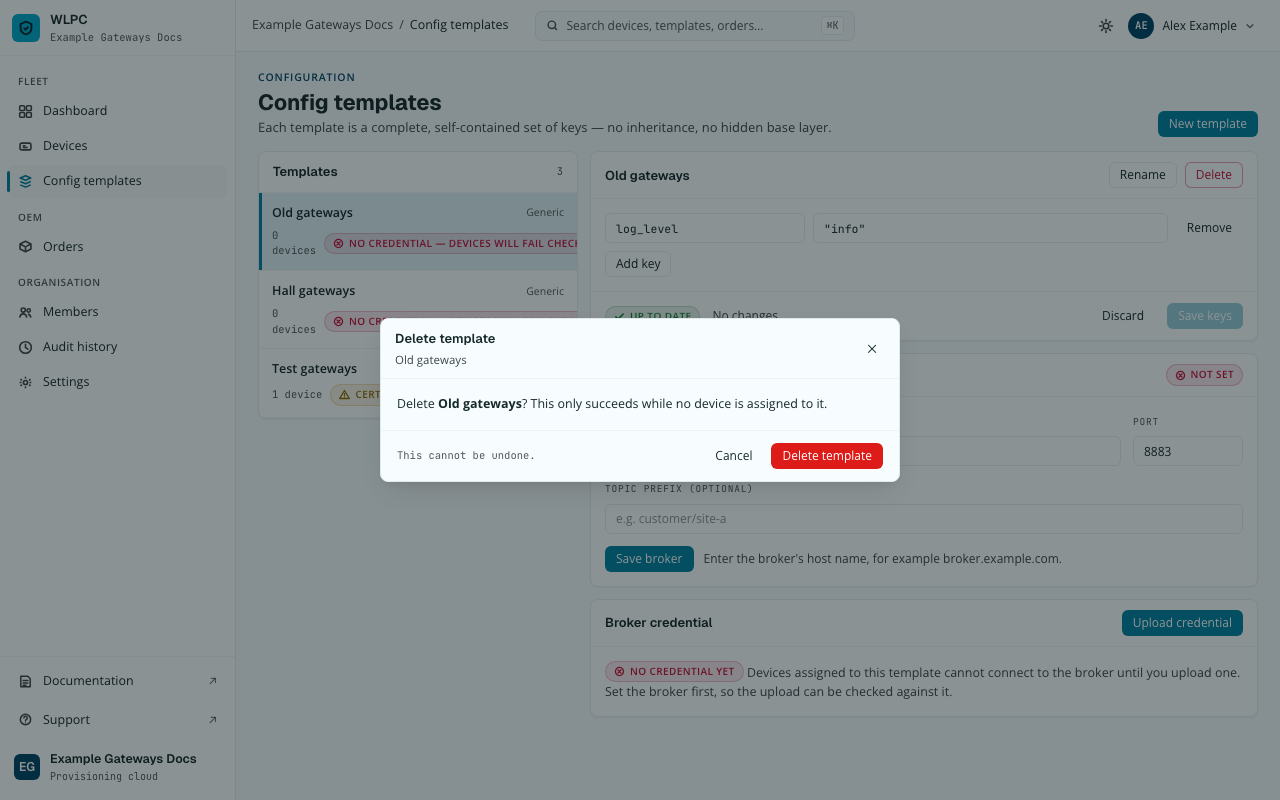
Klicken Sie auf Delete.
-
Bestätigen Sie mit einem Klick auf Delete template.
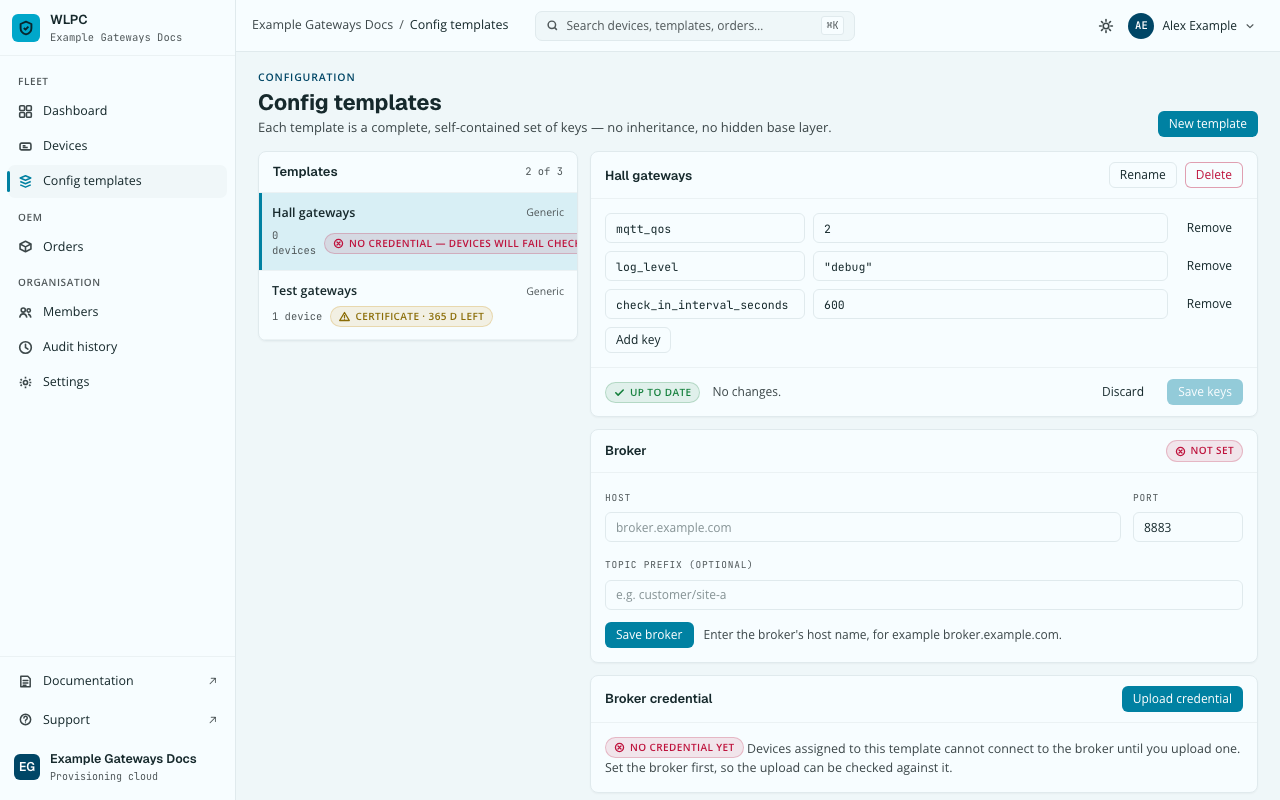
Das Template verschwindet aus der Liste Templates, und sein Name ist wieder frei und kann für ein neues Template verwendet werden.
Sind dem Template noch Geräte zugewiesen, wird das Löschen abgelehnt:
| Meldung in der Konsole | Was Sie tun |
|---|---|
REFUSED cannot delete: N device(s) are still assigned to this template |
Der Dialog listet die Geräte mit Namen und EUI auf. Suchen Sie jedes davon unter Devices, öffnen Sie seinen Reiter Configuration und klicken Sie auf Unassign (oder weisen Sie ihm ein anderes Template zu), und löschen Sie dann. Es wird nichts mitgelöscht: Das Löschen entfernt nie stillschweigend die Konfiguration eines Geräts. |
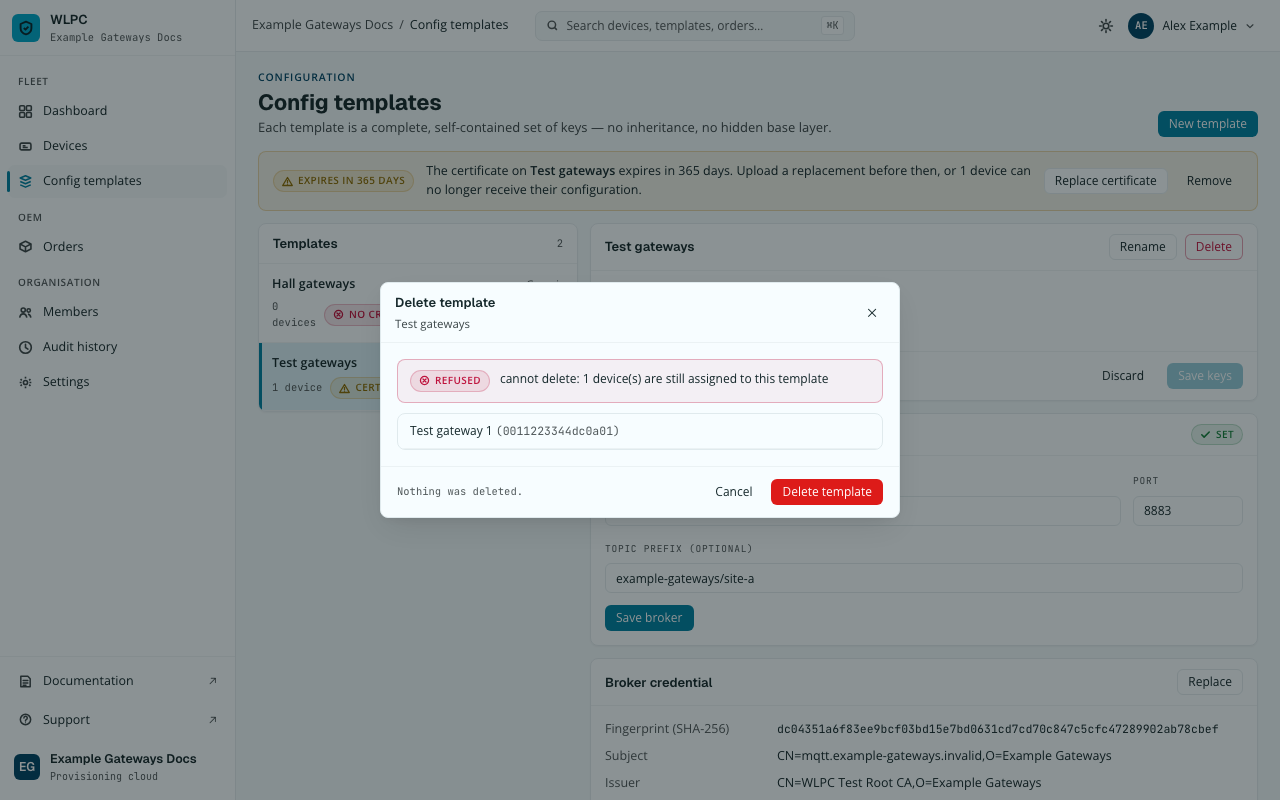
Das Aufheben der Zuweisung entfernt nur den Verweis eines Geräts; das Template bleibt, bis Sie es löschen, und das Löschen ist gesperrt, solange noch etwas darauf verweist.