Schritt 5: Das erste Template anlegen
Wozu dieser Schritt
Ein Template enthält alle Einstellungen, die Ihre Gateways bekommen. Ohne Template kann ein Gateway nicht eingerichtet werden. Deshalb legen Sie es an, bevor Sie Gateways hinzufügen.
Das brauchen Sie
- Die Rolle Org Admin oder Editor.
- Ihre Zielplattform: Pallax (Ihre Pallax-Workspace-ID und den Gateway-Typ, vom Support) oder Generic (Hostnamen und Port Ihres Brokers und die drei Dateien des Zertifikats, vom Betreiber Ihres Brokers). Einzelheiten: Template erstellen.
So geht's
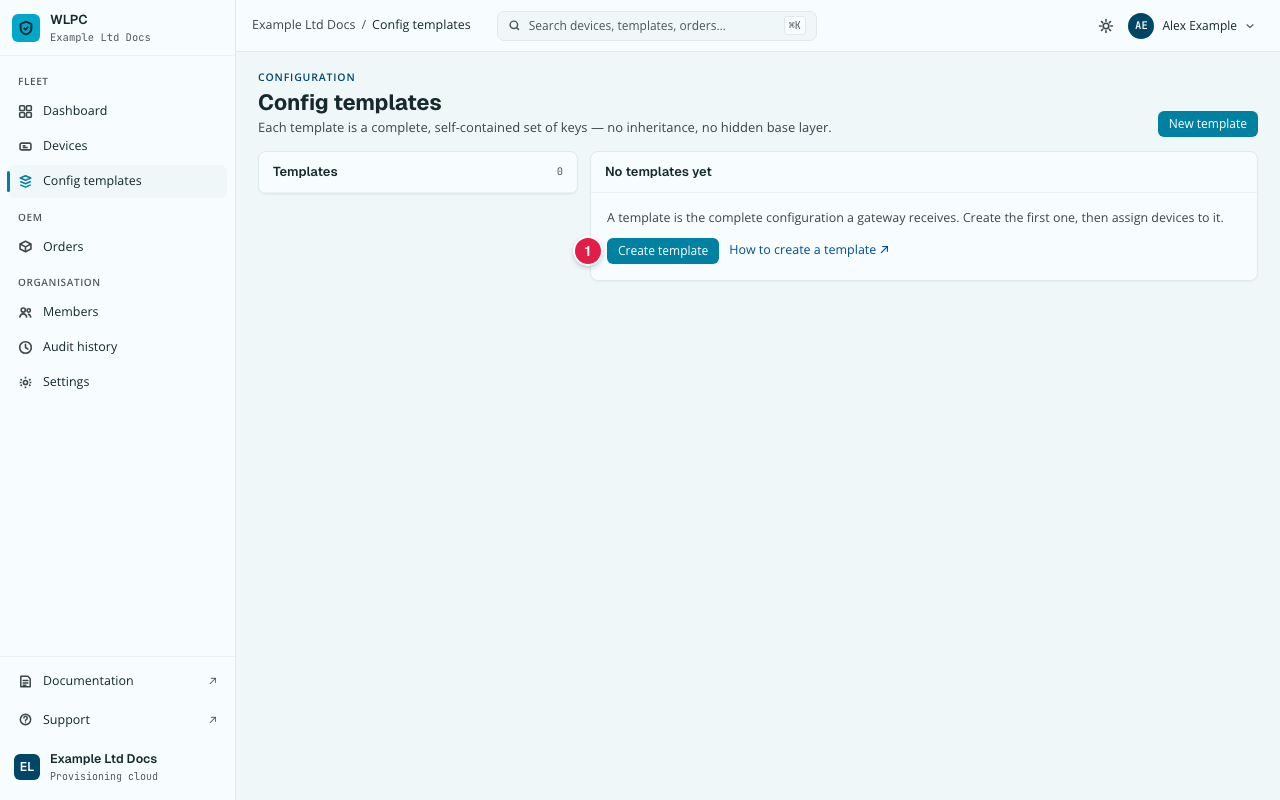
- Klicken Sie im Menü unter FLEET auf Config templates.
- Klicken Sie auf Create template (1). (New template oben rechts macht dasselbe.)
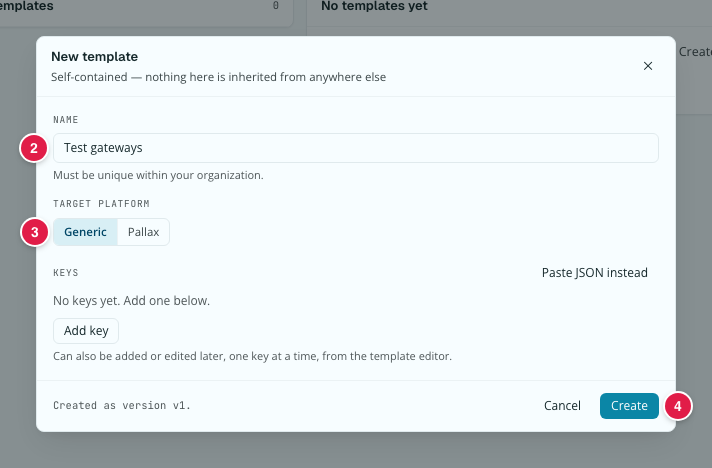
- Geben Sie unter NAME einen Namen ein (2), zum Beispiel
Test gateways. Er muss in Ihrer Organisation eindeutig sein. - Klicken Sie unter TARGET PLATFORM auf Generic oder Pallax (3).
Bei Pallax fügen Sie kein
_targethinzu: Das Ziel wird am jeweiligen Gerät gesetzt, siehe Pallax-Ziel. - Klicken Sie auf Create (4).
- Nur bei Generic: Broker eintragen und Zertifikat hochladen.
Das sollten Sie sehen
Ihr Template in der Liste Templates, mit Zielplattform und 0 devices.
Bei Generic zeigt die Karte Broker credential nach dem Hochladen die
Angaben zum Zertifikat, und „No credential — devices will fail check-in“ ist
aus der Liste verschwunden.
Falls nicht
Suchen Sie die Meldung, die Sie sehen, unter Template erstellen, Häufige Fehler.