Weitere Geräteaktionen
Was Sie sonst noch auf der Seite eines Geräts und in der Audit-Historie der ganzen Organisation tun können. Die Seite eines Geräts öffnen Sie, indem Sie unter Devices auf seine EUI klicken.
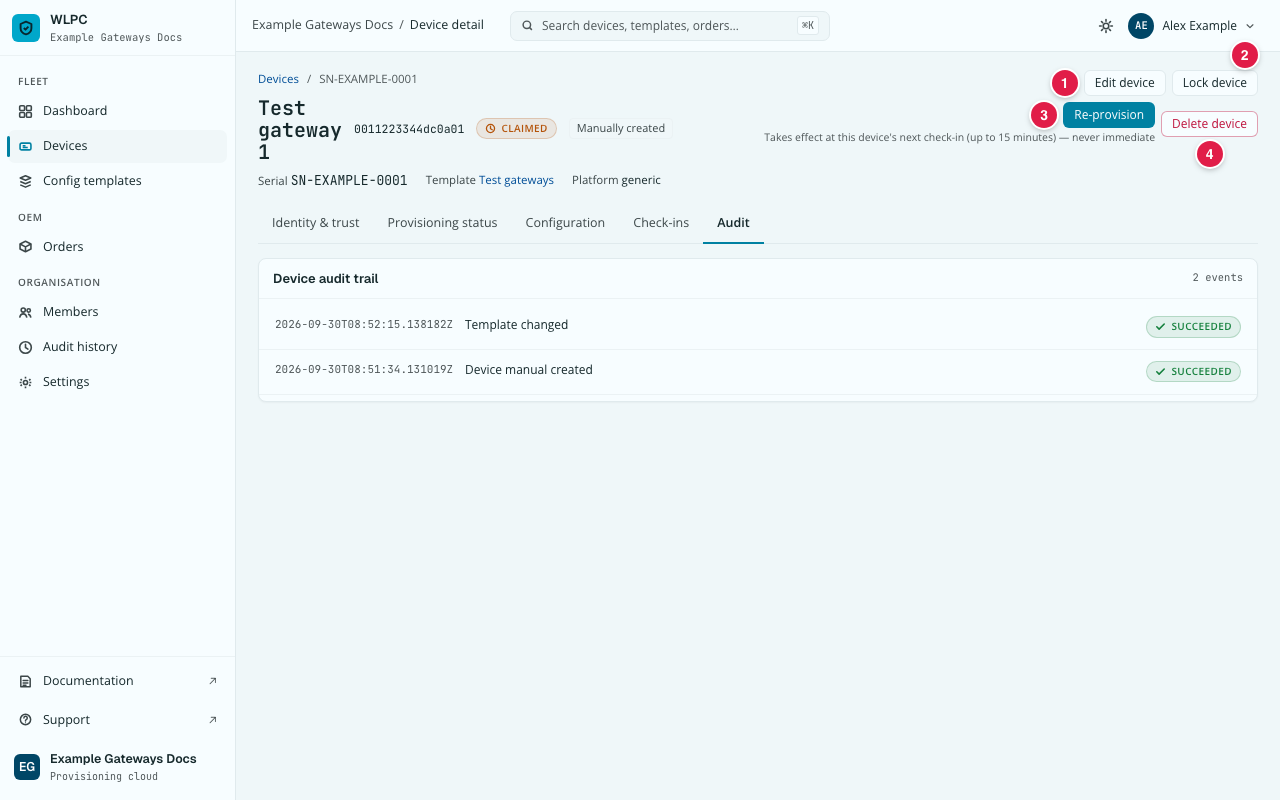
Edit device (1) ist unten beschrieben. Delete device (4) ist im Produktivbetrieb abgeschaltet.
Gerät bearbeiten
Name, EUI, Seriennummer oder AK-Fingerprint eines von Hand hinzugefügten Geräts korrigieren, zum Beispiel nach einem Tippfehler. Dafür brauchen Sie die Rolle Org Admin.
-
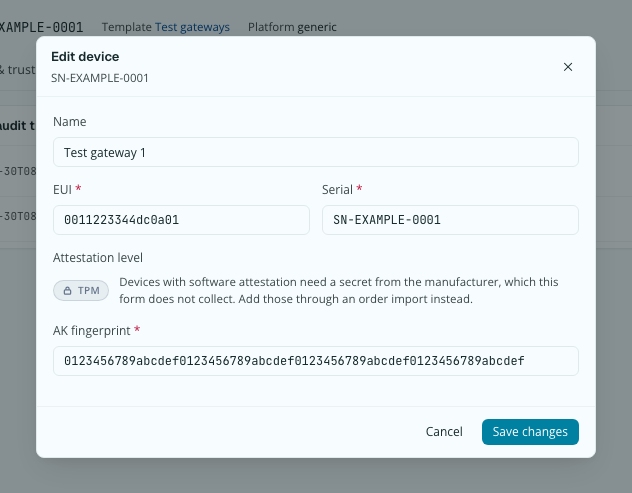
Klicken Sie auf der Geräteseite auf Edit device. Der Dialog zeigt die aktuellen Werte für Name, EUI, Serial und AK fingerprint, mit denselben Regeln wie unter Gerät hinzufügen.
-
Ändern Sie, was nötig ist, und klicken Sie auf Save changes. Wie Sie ein registriertes Identitätszertifikat ersetzen oder zum AK-Fingerprint wechseln, steht unter Identität eines Geräts registrieren.
Ein früher importiertes Gerät, dessen Kennung nicht aus 16 Hex-Zeichen besteht,
behält sie: Sein Feld EUI ist schreibgeschützt, alles andere bleibt
bearbeitbar. Eine falsche EUI oder ein falscher AK-Fingerprint zeigt dieselben
Meldungen Value error, ... wie beim Hinzufügen. Haben Sie EUI oder
AK-Fingerprint eines Gateways korrigiert, das die Plattform abgewiesen hatte
(„unbekanntes Gerät“), starten Sie den Agenten auf dem Gateway neu, damit er
es sofort erneut versucht: systemctl restart bootstrap-agent.service. Sonst
wartet er bis zu eine Stunde.
Template zuweisen
Ein Gerät bekommt die Einstellungen von genau einem Template. Sie weisen es im Reiter Configuration des Geräts zu. Dafür brauchen Sie die Rolle Org Admin oder Editor.
- Noch kein Template: Der Reiter zeigt „No template assigned. This device will fail its next bootstrap with TEMPLATE_INVALID until one is.“ (Kein Template zugewiesen; das Gerät scheitert beim nächsten Einrichten.) Klicken Sie auf Assign template, wählen Sie im Dialog Assign to template das Template und klicken Sie auf Assign.
- Template zugewiesen: Der Reiter zeigt es an, mit Change template, um ein anderes zu wählen, und Unassign, um es zu entfernen.
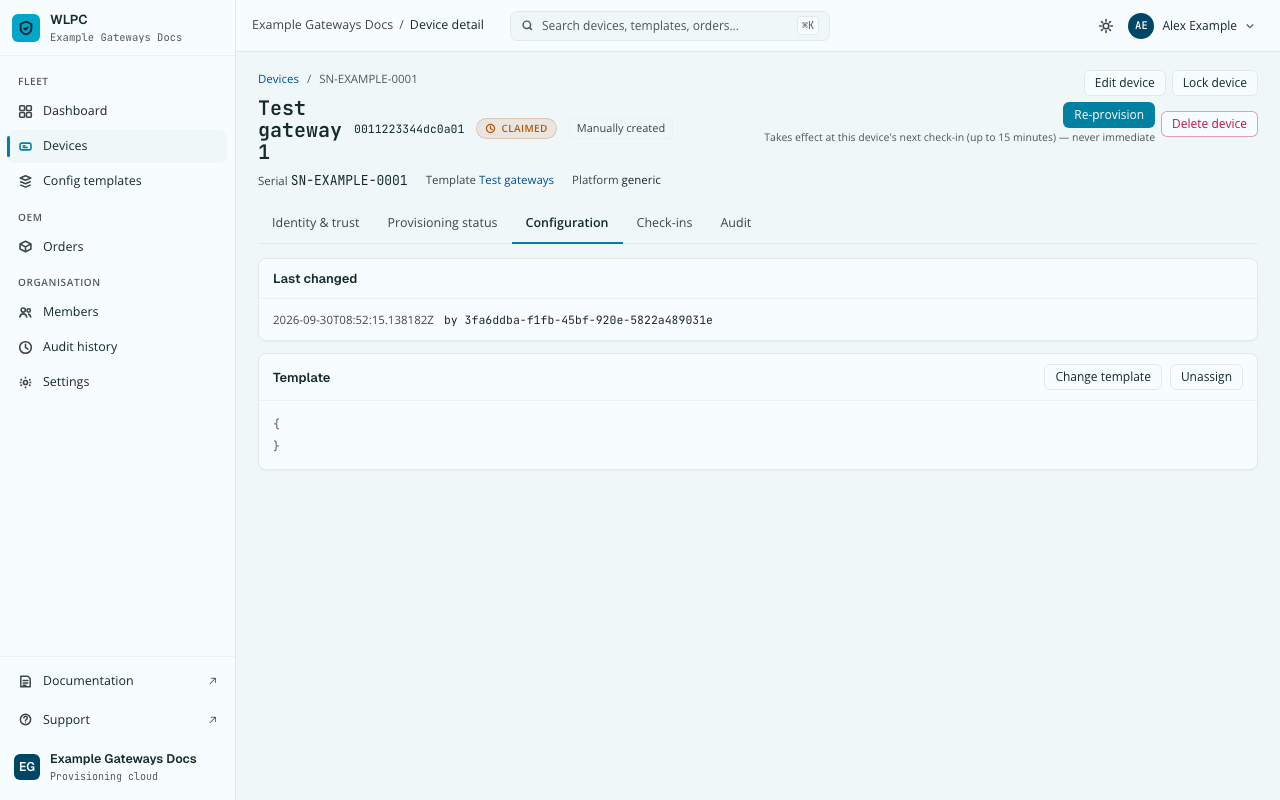
An das Gateway wird nichts geschickt. Die Änderung wirkt beim nächsten Check-in des Geräts, wie der Reiter selbst sagt („Applies at next check-in“).
Unassign fragt zuerst nach: Ein Gerät ohne Template scheitert bei seinem
nächsten Check-in mit TEMPLATE_INVALID. Es gibt kein Standard-Template als
Ersatz. Das Template selbst wird dabei nicht gelöscht; das ist eine
eigene Aktion, siehe Template löschen.
Ein Generic-Template ohne Zertifikat lässt sich nicht zuweisen. Der Dialog sagt das: „This generic-target template has no credential uploaded yet — assigning it here will be refused.“ Siehe Template erstellen.
Viele Geräte auf einmal: Setzen Sie in der Liste Devices die Häkchen bei den Geräten und klicken Sie dann in der erscheinenden Leiste („N selected“) auf Assign template. Jedes Gerät wird einzeln zugewiesen; scheitert eines, hält das die anderen nicht auf und macht nichts rückgängig.
Pallax-Ziel
Ein Gerät an einem Pallax-Template braucht einen eigenen Pallax-Workspace
und einen eigenen Gateway-Typ; beides gehört zum Gerät, nicht zum Template. Wo
Sie sie setzen und warum ein Template keinen Eintrag _target enthalten darf,
steht unter Ziel am Gerät setzen.
Check-ins
Der Reiter Check-ins listet die Meldungen des Gateways bei der Plattform. Eine abgewiesene Meldung kann fehlen, siehe Bekannte Lücken und Grenzen.
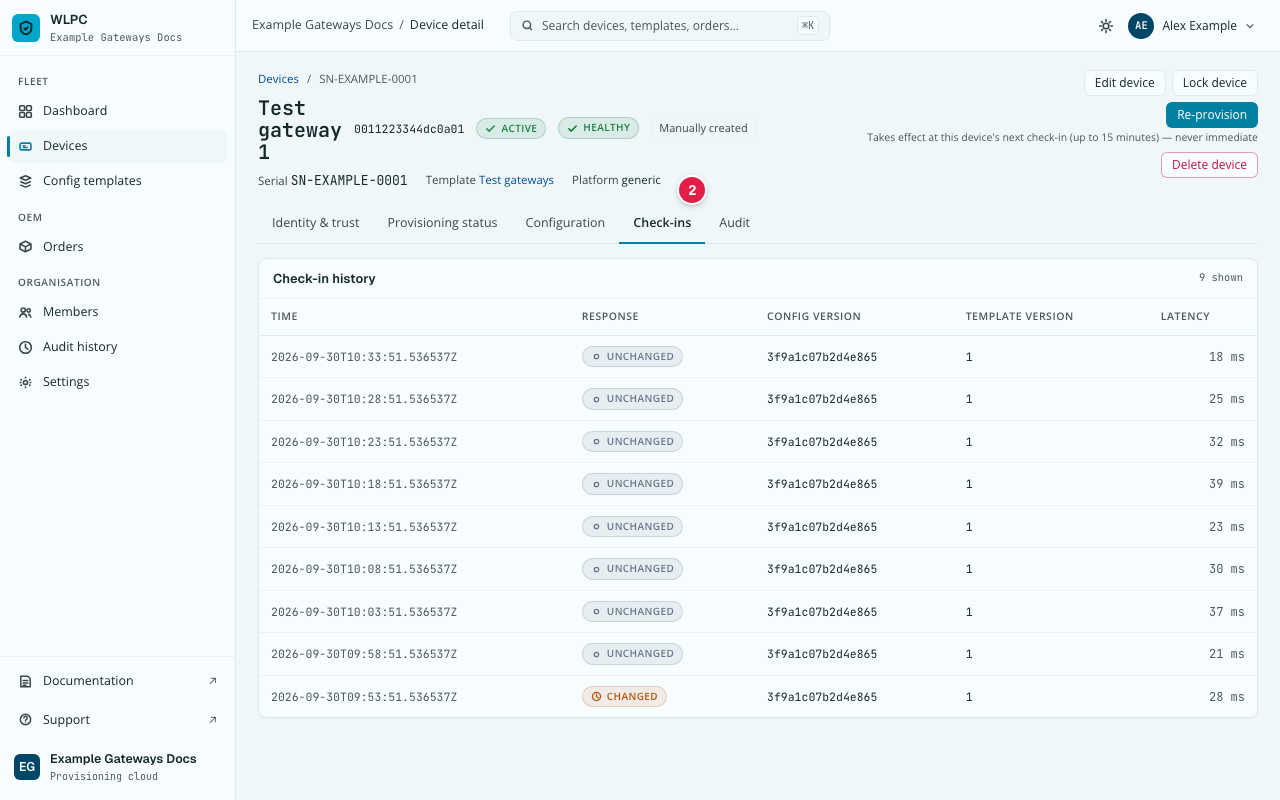
Für die letzten 48 Stunden ist jede Meldung eine Zeile: Uhrzeit (UTC),
Antwort (CHANGED, wenn das Gateway neue Einstellungen geholt hat,
UNCHANGED, wenn es nichts Neues gab, oder der Ablehnungscode, wenn die
Meldung abgelehnt wurde, zum Beispiel bei einem gesperrten Gerät), die vom
Gateway gemeldete Konfigurationsversion, die Template-Version und die Dauer
der Antwort. Ein Gateway, das sich jede Stunde meldet, zeigt etwa 24 Zeilen
pro Tag.
Ältere Meldungen sind unter Before that zusammengefasst, eine Zeile pro Tag: Anzahl der Meldungen, wie viele etwas geändert haben, wie viele gescheitert sind, sowie die erste und letzte Meldung des Tages. Die einzelnen Zeilen werden dann gelöscht; die Tageszusammenfassung bleibt.
Sonst wird hier nichts vom Gateway gespeichert: keine Zertifikate, keine Schlüssel, keine IP-Adressen.
Neu einrichten (Re-provision)
Re-provision lässt die Plattform dem Gerät bei seinem nächsten Check-in
noch einmal alle Einstellungen schicken. Die Schaltfläche ist nur aktiv, wenn
der Status des Geräts PROVISIONED oder ACTIVE ist („Only a provisioned or
active device can be re-provisioned“).
An das Gateway wird nichts geschickt: Das Gerät bemerkt die Änderung bei seinem nächsten Check-in, nie sofort. Standardmäßig meldet sich ein Gerät einmal pro Stunde, es kann also bis zu einer Stunde dauern. Die Konsole zeigt an einigen Stellen einen festen Hinweis von 15 Minuten; er folgt dem Abstand nicht.
Eine Stunde ist ein Standardwert, keine Grenze
Ein Template kann check_in_interval_seconds wie jeden anderen Eintrag auf
eine ganze Zahl von Sekunden zwischen 300 (5 Minuten) und 86400 (24
Stunden) setzen; ein Wert außerhalb dieses Bereichs wird beim Speichern des
Templates abgelehnt. Das Gerät meldet sich dann in diesem Abstand.
heartbeat_seconds, falls Sie das in einem Template sehen, ist eine
andere Einstellung für Ihre Gateway-Software; sie ändert nicht, wie oft
sich das Gerät bei der Plattform meldet.
Gerät sperren (Lock device)
Lock device (2) sperrt das Gerät absichtlich: Sein Status wird
LOCKED, und die Plattform weist das Gateway ab, wenn es sich meldet. Eine
abgewiesene Meldung erscheint womöglich nicht in der Konsole, siehe
Bekannte Lücken und Grenzen. Das Sperren und
Entsperren eines Geräts braucht die Rolle Org Admin.
Zertifikatsaktionen (Generic-Templates)
Unter Config templates zeigt ein Template mit Zertifikat einen Streifen mit Replace certificate und Remove:
- Replace certificate öffnet den Dialog zum Hochladen, siehe Template erstellen.
- Remove fragt „Remove this credential?“ mit Confirm remove und Cancel. Nach dem Entfernen scheitern Geräte mit diesem Template bei ihrem nächsten Check-in, bis ein neues Zertifikat hinterlegt ist.
Beim Entfernen oder Ersetzen eines Zertifikats wird sein privater Schlüssel aus dem Speicher gelöscht. Vom alten Schlüssel bleibt nichts zurück.
Audit-Historie
An zwei Stellen sehen Sie, was passiert ist:
- Pro Gerät: im Reiter Audit auf der Seite des Geräts.
- Für die ganze Organisation: unter Audit history im Menü, mit Filter.
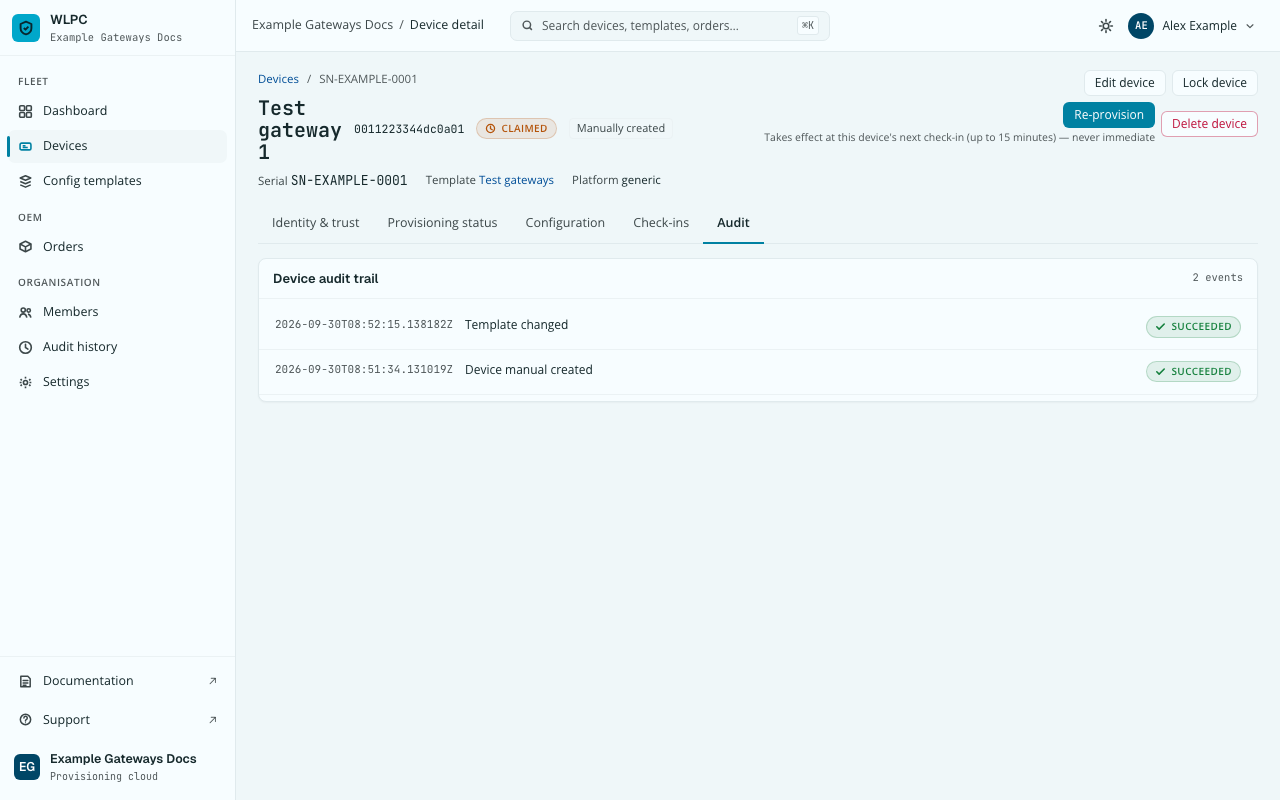
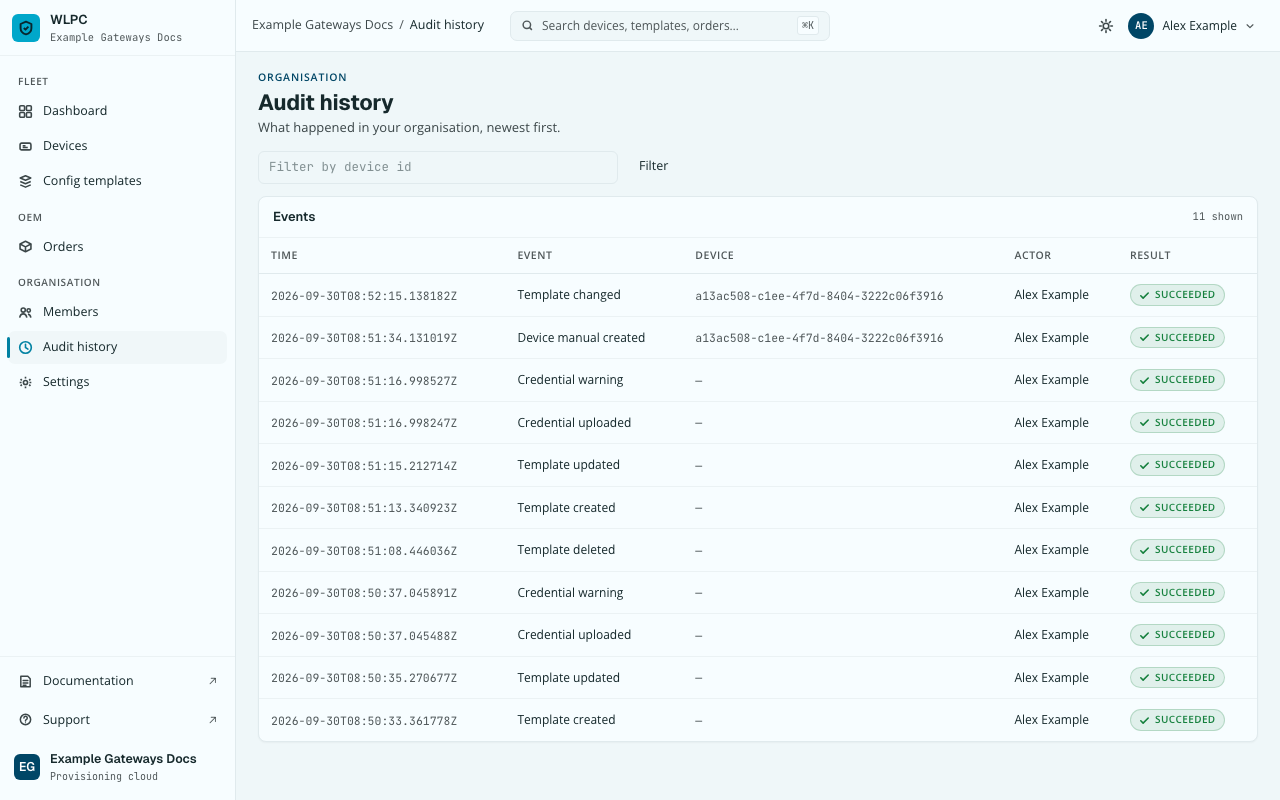
Zeiten sind in UTC. Die Spalte ACTOR zeigt, wer gehandelt hat: den Namen (oder die E-Mail-Adresse) eines Mitglieds, System für Aktionen, die die Plattform selbst ausführt, oder Former member für jemanden, der nicht mehr zu Ihrer Organisation gehört. Siehe Akteur.